1. Изучите «Системные настройки»
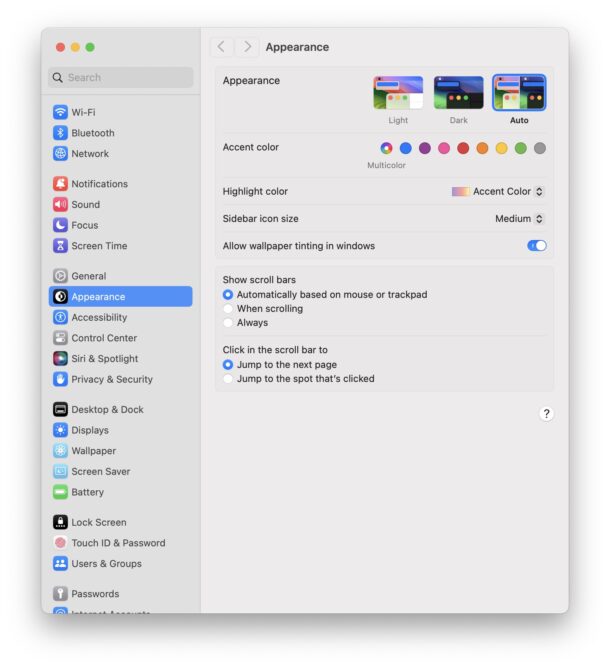
Загляните в меню и откройте «Системные настройки». Это главный командный центр. Тут вы настроите обои, скорость трекпада, пароли, да вообще почти всё. Потратьте немного времени, чтобы всё разложить по полочкам под себя.
2. Познакомьтесь с Finder
Finder - это файловый менеджер macOS, аналог Проводника в Windows. Через него вы управляете всеми файлами, создаете папки, перемещаете документы простым перетаскиванием. Проще некуда.
Иконка Finder (такая счастливая рожица) всегда в Dock. Кликните по ней - и вы там.

3. Используйте Spotlight
Spotlight - это суперпоиск. Он ищет файлы, приложения, настройки и даже отвечает на вопросы вроде «сколько будет 15*23?» или «какая погода в Берлине?». Очень мощный инструмент.
Вызывается мгновенно - просто нажмите Command (⌘) + Пробел.

4. Освойте горячие клавиши
Горячие клавиши - это ваш пропуск к высокой скорости работы. Их сотни, и учить все сразу не нужно. Начните с базовых:
- ⌘C - Копировать, ⌘X - Вырезать, ⌘V - Вставить
- ⌘ + Пробел - Открыть Spotlight
- ⌘Q - Закрыть приложение
- ⌘W - Закрыть окно
Комбинации для копирования-вставки знакомы всем, кто работал в Windows. Просто вместо Ctrl теперь используйте клавишу Command (⌘).
Кстати, в любом приложении можно заглянуть в меню - справа от пунктов часто пишут нужные сочетания клавиш. А еще на Mac можно создавать свои собственные комбинации!

5. Настройте резервное копирование Time Machine
Time Machine - это встроенная система бэкапов. Она автоматически сохраняет все ваши данные на внешний диск. Если что-то пойдет не так (сбой, случайное удаление, поломка Mac), вы сможете всё восстановить.
Потратьте полчаса на настройку. Вам понадобится внешний жесткий диск, но это того стоит. Спите спокойно.
6. Загляните в Mac App Store
Mac App Store - это главная площадка для поиска приложений. Тут есть всё: от бесплатных утилит до профессионального софта. Удобно, безопасно, всё в одном месте.
Открывается через меню -> App Store.
7. Не забывайте о безопасности
macOS по умолчанию хорошо защищена, и вирусов для нее куда меньше, чем для Windows. Но расслабляться не стоит. Используйте сложный пароль, включайте шифрование диска FileVault и вовремя обновляйте систему. Здравый смысл - ваше главное оружие.
8. Подружитесь с iCloud
iCloud - это облако от Apple, которое связывает все ваши устройства. Контакты, фото, документы, заметки, даже вкладки Safari - всё синхронизируется автоматически.
Технически, без iCloud можно обойтись. Но если у вас есть и Mac, и iPhone, то это must-have. Сила экосистемы раскрывается именно здесь. Настройки - в «Системных настройках».

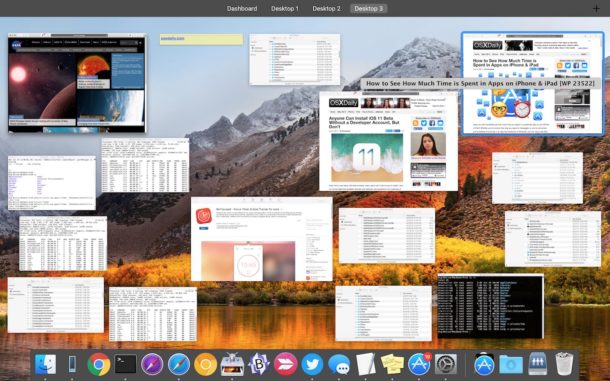
9. Управляйте окнами через Mission Control
Когда открыто десяток окон, легко запутаться. Mission Control показывает все ваши рабочие пространства и приложения одним взглядом. Идеально для многозадачности.
Вызвать его можно свайпом вверх тремя пальцами по трекпаду или нажатием клавиши F3.
10. Ищите информацию в сети
В интернете полно ресурсов, где можно почерпнуть знания о Mac и Apple в целом.
- В сети есть множество сайтов с бесчисленными руководствами, советами и инструкциями по Mac, iPhone и другим устройствам Apple.
- Официальные руководства от Apple в цифровом формате могут стать отличным помощником
- Служба поддержки Apple предлагает много ресурсов и прямую помощь, если вы попали в затруднительную ситуацию
- На YouTube вы найдете тонны полезных видео по конкретным темам - просто вбейте в поиск то, что вам нужно
Помните, чтобы уверенно чувствовать себя в новой системе, нужно время. Не торопитесь, будьте терпеливы и получайте удовольствие от процесса. С каждым новым приемом вы будете становиться всё увереннее и продуктивнее.
А какие советы вы бы добавили для новичков? Делитесь своим опытом в комментариях!