
1. Запускайте приложения и файлы через Spotlight
Spotlight — это мощный поисковик, который индексирует всё на вашем Mac. Но его можно использовать и как супербыстрый способ запуска приложений и документов.
Активируйте Spotlight, нажав Command + Пробел.
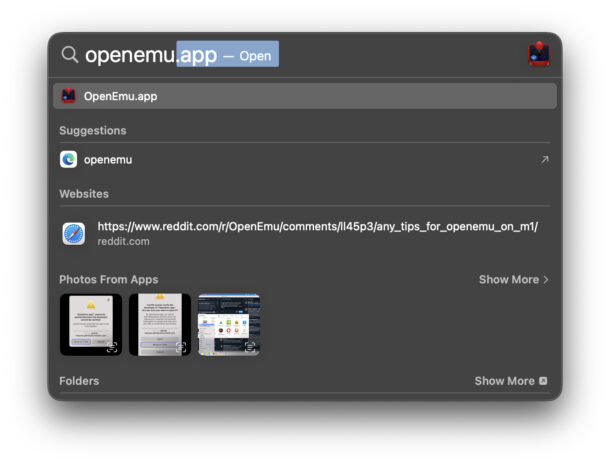
Введите название приложения или документа, которое хотите запустить, и нажмите Return, чтобы сразу его открыть.
2. Переключайтесь между приложениями с помощью Command+Tab
Нажмите Command+Tab — и перед вами мгновенно появится переключатель приложений. С его помощью можно быстро перескакивать между открытыми программами, выбирая нужную иконку.
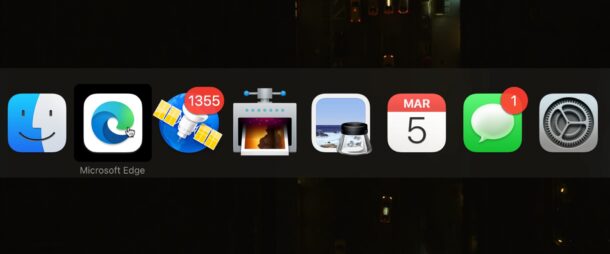
Этот переключатель интерактивный: можно выбрать приложение, пролистав до него клавишей Tab, а затем нажать Q, чтобы закрыть программу.
3. Переходите в любую папку через «Переход»
В Finder можно моментально перескочить в любую папку или по любому пути, легко перемещаясь по сложной структуре каталогов. Для этого используйте функцию «Переход в папку».
В Finder нажмите Command+Shift+G, чтобы вызвать это окно.
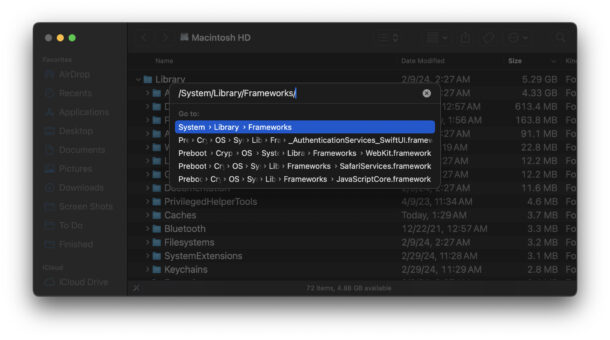
Если у вас есть путь к нужной директории, просто введите его и нажмите Return — Finder мгновенно перебросит вас туда.
4. Принудительно закрывайте приложения одной комбинацией
Нажатие Command+Option+Escape вызывает меню «Принудительного завершения» в macOS. Если какое-то приложение зависло или перестало отвечать, это может быть единственным выходом.
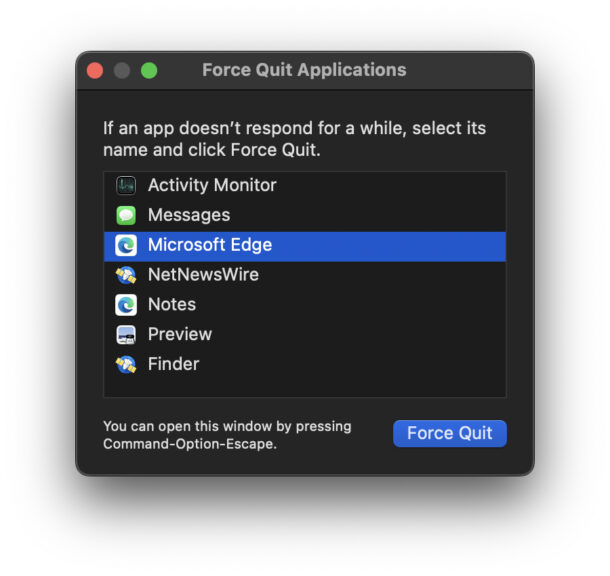
Часто бывает так: принудительно закрываешь программу, перезапускаешь её — и проблема, из-за которой всё зависло, исчезает.
5. Входите в полноэкранный режим и выходите из него
Иногда нужно сконцентрироваться на одном приложении, убрав все отвлекающие элементы. Или вы просто предпочитаете работать в полноэкранном режиме.
Command+Control+F переведёт приложение в полноэкранный режим.
Эта же комбинация клавиш в большинстве случаев и выводит приложение из полноэкранного режима.
6. Делайте скриншоты
Хотите запечатлеть то, что сейчас на экране Mac?
Нажмите Command+Shift+3 — и получите точный снимок всего экрана.
Файл со скриншотом окажется на рабочем столе, и вы сможете использовать его как угодно.
Если вы делаете скриншоты постоянно, это только начало. Возможно, вам стоит изучить и другие комбинации для создания снимков экрана — там есть клавиши для разных режимов и функций.
–
Что думаете об этих горячих клавишах? А какие комбинации используете вы сами — те, что, по-вашему, пригодились бы другим? Делитесь своими любимыми клавиатурными сокращениями и мыслями в комментариях ниже.



