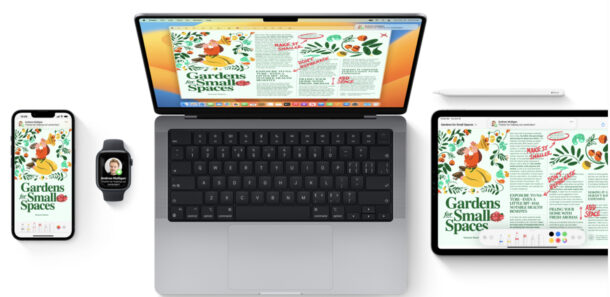
Пару слов о требованиях: чтобы все эти функции работали идеально, убедитесь, что ваш iPhone, iPad и Mac обновлены до последних версий ПО. Кроме того, на всех устройствах должен быть один Apple ID, включены Bluetooth и Wi-Fi, и они должны быть в одной Wi-Fi-сети.
1. Зеркалирование iPhone
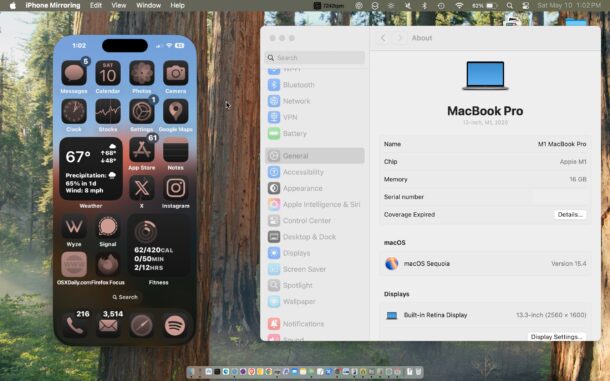
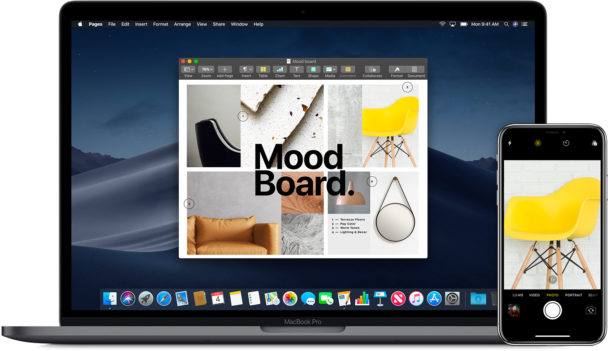
Зеркалирование iPhone на Mac — это не просто удобно, а реально прокачивает продуктивность. Вы можете смотреть на экран Mac и управлять iPhone по воздуху: запускать приложения, отвечать на сообщения в Instagram или TikTok (которые есть только на айфоне) — делать что угодно, не отрываясь от компьютера.
Даже перетаскивать файлы и фото между Mac и iPhone можно.
Единственный странный минус — с Mac нельзя вызвать Control Center на iPhone. Но, может, в будущем это исправят.
Пока что это одна из самых крутых и полезных функций Continuity для владельцев Mac и iPhone, так что не пропустите. Кто знает, может, в будущем macOS научится зеркалить и iPad?
2. Общий буфер обмена: копируйте и вставляйте между Mac, iPhone и iPad
Общий буфер обмена — одна из тех фишек, которая просто работает. Попробуете раз — и не поймете, как жили без нее. По сути, ваш буфер обмена становится общим для Mac, iPhone и iPad. Скопировали текст, картинку или файл на одном устройстве — вставляйте на другом.
Хотите перекинуть ссылку с телефона на компьютер? Или вставить фото из галереи iPhone прямо в документ на Mac? Общий буфер обмена делает это быстро, незаметно и невероятно удобно.
3. Камера Continuity
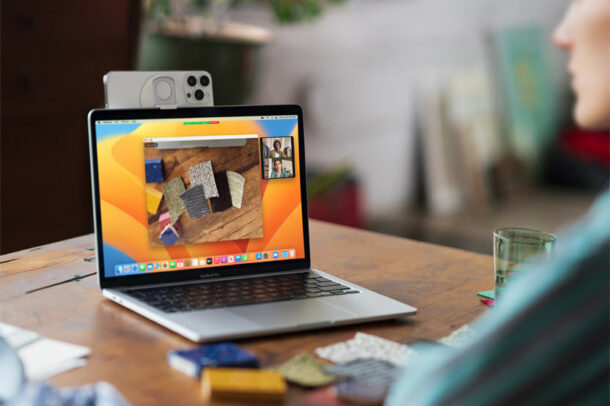
Камера Continuity для Mac выводит видеозвонки, создание контента и сканирование документов на новый уровень, превращая ваш iPhone в качественную беспроводную веб-камеру или сканер.
Встроенная камера в Mac есть, но у iPhone разрешение намного выше. Так что для FaceTime, Zoom, WhatsApp и других приложений вы получите куда лучшее видео, просто используя iPhone как веб-камеру для Mac.
А еще можно использовать iPhone или iPad как сканер для Mac: сфотографируйте документ, и он сразу импортируется в приложения вроде «Заметок» или «Почты».
4. Универсальное управление: одна клавиатура для нескольких Mac и iPad
Универсальное управление — очень мощная функция. Она позволяет использовать одну клавиатуру и мышь/трекпад для управления несколькими Mac или iPad по воздуху. Курсор можно перетащить с экрана одного Mac на iPad или на другой Mac. Мне особенно нравится использовать эту функцию с несколькими Mac — у меня их пара, и я часто работаю на них одновременно.
Если вы давно в теме, то, наверное, помните похожий инструмент Synergy, который умел то же самое для Mac и даже Windows. Но Универсальное управление уникально тем, что оно встроено в macOS и работает еще и с iPad.
Может, в будущем оно заработает и с iPhone? Посмотрим.
5. Только для iPad: Sidecar расширяет экран Mac
Sidecar — классная функция, которая превращает ваш iPad в полноценный второй дисплей для Mac, добавляя рабочего пространства. Работает по Wi-Fi, поддерживает Apple Pencil — так что вы можете использовать стилус в приложениях на Mac через Sidecar.
Если вы часто в разъездах и хотите иметь несколько портативных экранов, или просто ищете, как еще использовать iPad, Sidecar — отличная функция Continuity, которую стоит попробовать.
6. Handoff: передача сессии приложения с одного устройства на другое
Handoff — одна из тех удобных фишек, которая делает рабочий процесс эффективнее, обеспечивая плавный переход между устройствами. Допустим, вам пришло письмо на iPhone, а ответить хочется с Mac. Handoff позволяет сделать это легко. Или вам скинули интересную ссылку на телефон, а открыть ее хочется на iPad с большим экраном — тоже без проблем.
Handoff мгновенно переносит вас из приложения на одном устройстве в то же приложение на другом, с того же места. Никакой настройки не нужно — просто работает.
–
А вы пользуетесь этими функциями Continuity? Что о них думаете? Какая фишка оказалась самой полезной для вашего рабочего процесса? Может, мы забыли упомянуть какую-то крутую возможность из этого набора? Делитесь мнением в комментариях.