
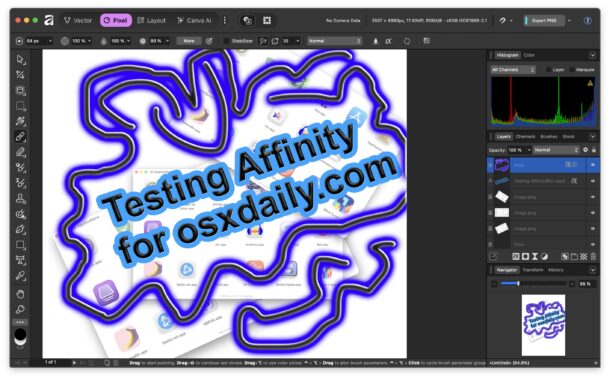
Разные режимы работы Affinity — Pixel, Vector, Layout — превращают его в невероятно мощный инструмент с профессиональным функционалом. До сих пор не верится, что такое приложение теперь бесплатно. Полная поддержка RAW, слои, инструменты ретуши, сшивка, клонирование, маски, режимы наложения, векторное перо и фигуры, масштабируемая графика, продвинутая типографика, вёрстка — и всё это с широкой совместимостью файлов, включая импорт и экспорт PSD, SVG, PDF и практически любого графического формата. Настоящая находка с профессиональными возможностями. Неважно, профи вы, любитель, студент или фрилансер — то, что это всё доступно без оплаты и подписки, уже огромный плюс.
Как скачать Affinity бесплатно для Mac (или Windows)
- Перейдите на Affinity.studio и зарегистрируйтесь, чтобы скачать приложение.
- Создайте бесплатный аккаунт Canva (я, кстати, использовал вход через Apple и функцию "Скрыть email" — получилось быстро и просто), затем скачайте установщик.
- Установите приложение как обычно — перетащите его в папку /Applications.
- Запустите Affinity и войдите в аккаунт Canva, который создали на втором шаге.
- Всё, готово! Можно работать с мощными инструментами для редактирования изображений, векторной графики и вёрстки.
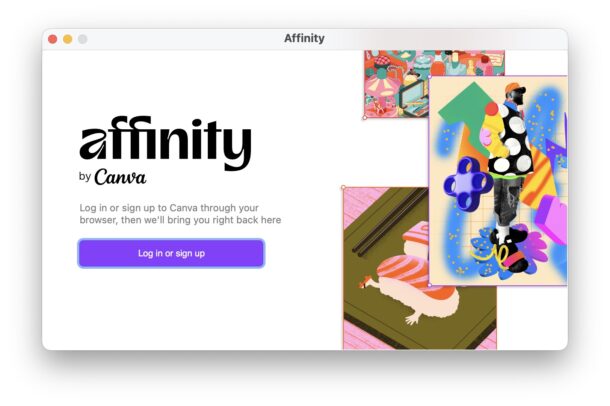
Бесплатная версия Affinity и правда очень функциональна. Но если вам нужны инструменты на основе ИИ, понадобится платная подписка Canva Pro. Некоторым профессионалам эти возможности, конечно, пригодятся, но для большинства пользователей бесплатной версии более чем хватит для редактирования фото, вёрстки, векторного дизайна и многого другого.
Честно говоря, я слышал про Affinity, но не придавал ему значения, пока Саймон не оставил комментарий к моей статье о тихом режиме в Photoshop — посоветовал попробовать. И я не пожалел! Если вы ищете альтернативу Photoshop для Mac (бесплатную или нет) или просто хотите добавить в свой арсенал ещё один профессиональный инструмент — обязательно гляньте на Affinity. Очень крутое приложение.



