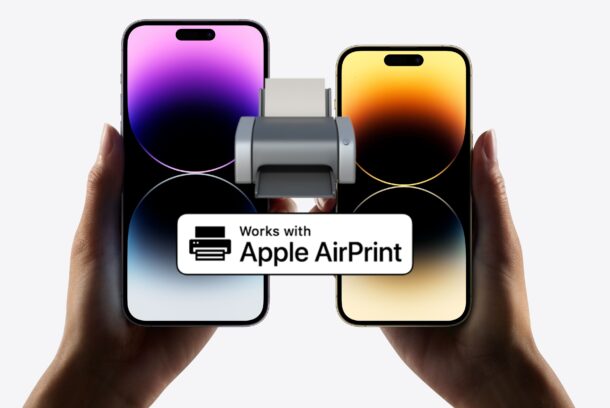
Жалобы приходят от владельцев принтеров HP, Canon, Brother, Epson, Samsung, Kyocera, Xerox и других брендов. Это намекает, что проблема не в конкретном производителе. Скорее всего, это баг совместимости между новой ОС и принтерами, или же конфликт с каким-то софтом на самом устройстве.
Давайте разберемся, что можно сделать. Вот несколько шагов по устранению неполадок с AirPrint на iPhone и iPad.
Что делать, если AirPrint не работает в iOS 17 / iPadOS 17
1. Установите все обновления iOS
Для начала убедитесь, что у вас установлена самая свежая версия iOS 17 или iPadOS 17. Apple регулярно выпускает обновления с исправлениями.
Зайдите в Настройки > Основные > Обновление ПО и установите все доступные обновления для вашего iPhone или iPad.
Актуальное ПО помогает избежать проблем совместимости с разными устройствами, включая принтеры с AirPrint.
2. Обновите прошивку принтера
Обновление прошивки принтера помогло многим пользователям решить проблему с AirPrint. Это стоит попробовать в первую очередь.
Процесс обновления отличается у разных брендов и даже моделей. Если не знаете, как это сделать, поищите инструкцию именно для вашей модели принтера.
На многих принтерах Canon с AirPrint обновить прошивку можно через Меню > Управление системой > Обновление прошивки.
3. Обновите приложения и отключите VPN / антивирусы
Некоторые пользователи обнаружили, что проблема вызвана несовместимостью старых версий приложений - особенно VPN, файрволов и так называемых "антивирусов" (к слову, вирусов для iPhone/iPad практически не существует, и такие приложения вам вряд ли нужны).
Обновите все приложения - возможно, разработчики уже выпустили версии, совместимые с новой iOS/iPadOS.
Если проблема осталась, попробуйте отключить любые VPN, файрволы, антивирусы и подобные приложения. Проверьте, не заработал ли AirPrint после этого.
4. Убедитесь, что iPhone / iPad и принтер в одной Wi-Fi сети
Иногда устройства оказываются в разных Wi-Fi сетях, и это ломает AirPrint. Логично: если они не в одной сети, они не увидят друг друга.
Многие роутеры раздают несколько сетей (например, 2.4 ГГц и 5 ГГц), и нередко iPhone подключается к одной, а принтер - к другой. Проверьте этот момент.
5. Удалите VPN-профили и приложения VPN
Следующий шаг - удалите все приложения VPN, а также связанные с ними VPN-профили на iPhone или iPad.
Зайдите в Настройки > Основные > VPN и управление устройством и удалите все перечисленные там VPN-профили.
Затем перезагрузите iPhone или iPad (выключите и включите).
Если AirPrint заработал без VPN-профиля и приложения, вы нашли причину несовместимости. Можно попробовать переустановить VPN-приложение, но если печать снова сломается, придется его снова удалять или отключать. Надеемся, что в будущем обновление ПО решит эту проблему.
6. Перезагрузите все устройства
Попробуйте перезагрузить все устройства, задействованные в процессе печати: ваш iPhone/iPad, сам принтер и, возможно, даже роутер.
Принудительно перезагрузить iPhone или iPad можно так: быстро нажмите кнопку увеличения громкости, затем кнопку уменьшения громкости, а потом удерживайте боковую кнопку (Power), пока не появится логотип . Или просто выключите и включите устройство.
Выдерните шнур питания AirPrint-принтера из розетки на 2-3 минуты, затем включите его снова.
При желании можно перезагрузить и роутер - просто отключите его от питания на минуту и включите обратно.
7. Печатайте напрямую через приложение производителя
Почти все производители принтеров выпускают специальные приложения для iPhone / iPad. Многие пользователи нашли выход именно в них - печать через родное приложение часто работает, даже когда AirPrint отказывает.
Это скорее обходное решение, а не полноценное исправление, но для кого-то оно срабатывает. Стоит попробовать.
8. Отключите "Приватный адрес Wi-Fi"
Некоторые пользователи обнаружили, что AirPrint не работает из-за функции "Приватный адрес Wi-Fi". Она улучшает конфиденциальность, но иногда вызывает проблемы совместимости с некоторыми сетями и принтерами.
Отключить эту функцию на iPhone или iPad можно так: зайдите в Настройки > Wi-Fi, нажмите на значок (i) рядом с вашей сетью и переведите переключатель "Приватный адрес" в положение ВЫКЛ.
–
Помогли ли эти советы решить проблему с AirPrint на iPhone или iPad с iOS 17 / iPadOS 17? Вы тоже столкнулись с этой досадной неполадкой и пока не нашли решения? А может, вам помог какой-то другой способ, не описанный здесь? Поделитесь своим опытом в комментариях!