Apple признает проблему с батареей после обновлений iOS
Для начала полезно знать, что Apple обновила документ поддержки, где подробно описаны некоторые проблемы с батареей, производительностью и нагревом, на которые жалуются многие пользователи после установки крупных системных обновлений:
Аппаратное и программное обеспечение Apple спроектированы вместе, чтобы обеспечивать высокую производительность и долгое время работы от батареи. По мере добавления новых функций и улучшений может меняться и то, как мы используем наши устройства, пока мы изучаем эти новые возможности. Вот несколько важных моментов:
Сразу после завершения обновления, особенно крупного, вы можете заметить временное влияние на время работы от батареи и нагрев. Это нормально, так как вашему устройству нужно время, чтобы завершить фоновые процессы настройки, включая индексацию данных и файлов для поиска, загрузку новых ресурсов и обновление приложений.
Новые функции — это здорово и помогает получить от продукта Apple еще больше, но некоторым из них могут потребоваться дополнительные ресурсы устройства. В зависимости от индивидуального использования некоторые пользователи могут заметить небольшое влияние на производительность и/или время работы от батареи. Apple постоянно работает над оптимизацией этих функций в обновлениях ПО, чтобы обеспечить отличное время автономной работы и плавный пользовательский опыт.
Короче говоря, Apple признает, что временное снижение производительности после крупного обновления вроде iOS 26 — это нормально, и фоновые процессы обычно сами решают проблему с батареей.
Почему на iOS 26 батарея разряжается быстрее?
Есть несколько причин, по которым iOS 26 может сажать батарею быстрее обычного, особенно в первые часы и даже дни после обновления.
Во-первых, после обновления на iPhone и iPad запускаются фоновые задачи. Это очистка системы, переиндексация файлов и фотографий, повторное сканирование сообщений и приложений, повторная синхронизация данных с iCloud и так далее. Все это нужно, чтобы устройство работало как задумано: чтобы поиск в Spotlight и Фото, поиск в Сообщениях, Siri и Apple Intelligence работали корректно. Эти фоновые задачи обычно завершаются сами со временем, особенно если устройство подключено к зарядке и не используется.
Во-вторых, новый интерфейс Liquid Glass. Увеличение количества визуальных эффектов вроде прозрачности, анимаций на каждом шагу, динамического освещения — все это обычно ведет к снижению производительности и времени работы от батареи. Частично это можно исправить, отключив многие изменения интерфейса Liquid Glass в настройках iOS 26, но это вариант не для всех.
Ну и наконец, раз это новая ОС с серьезными изменениями, пользователи просто начинают чаще брать в руки iPhone или iPad, чтобы изучить новые функции и интерфейс. А большее использование, очевидно, ведет к более быстрой разрядке — и это тоже нормально.
Как исправить и восстановить время работы батареи на iOS 26
Если вам кажется, что после обновления до iOS 26 батарея iPhone садится заметно быстрее, вот несколько шагов, которые могут улучшить ситуацию.
1: Подключите к зарядке и подождите
Как уже говорилось, после установки крупного обновления нормально, что iPhone или iPad выполняет кучу фоновых задач: индексацию, анализ, синхронизацию, загрузки и оптимизацию. С этим ничего не поделаешь, процесс не ускоришь. Лучшее, что можно сделать — подключить устройство к розетке и дать ему время. Обычно такая повышенная разрядка проходит сама за день-два.
2: Отключите фоновое обновление приложений
Приложения, работающие в фоне, расходуют заряд батареи, создавая дополнительную нагрузку на систему. Большинству приложений это не нужно, и можно сэкономить немного энергии, отключив эту функцию полностью.
Заходим в Настройки > Основные > Обновление контента в фоне > переключаем в положение ВЫКЛ.
3: Уменьшите прозрачность и ограничьте движение
Красивые эффекты — это здорово, но они могут снижать производительность любого устройства.
Заходим в Настройки > Универсальный доступ > Движение > Ограничить движение > ВКЛ.
Заходим в Настройки > Универсальный доступ > Дисплей и размер текста > Уменьшить прозрачность > ВКЛ.
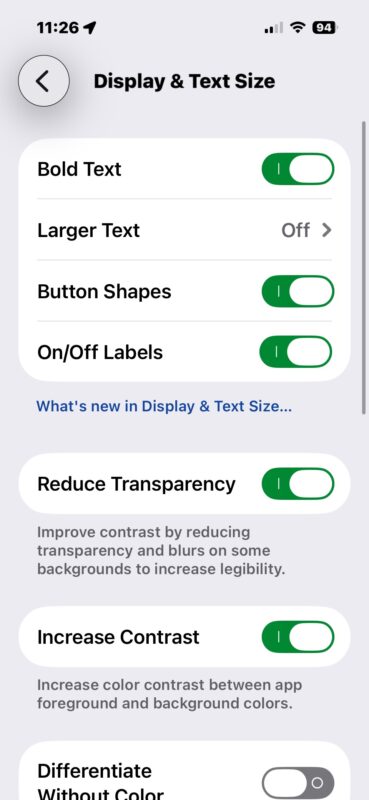
Меньше анимации и эффектов прозрачности — меньше нагрузка на процессор и графический чип, а значит, и меньше потребление энергии.
У нас есть отдельная статья про улучшение опыта использования Liquid Glass в iOS 26, сфокусированная на удобстве и читаемости, но многие советы из нее тоже помогут сэкономить заряд, убрав ненужные визуальные эффекты.
4: Отключите ненужные службы геолокации
Почти каждое приложение хочет знать ваше местоположение, но стоит быть избирательным. Проведите ревизию и подумайте логически: нужно ли приложению для онлайн-шопинга знать, где вы? Скорее всего, нет. Нужно ли соцсети? Тоже нет. Нужно ли картам? Да, конечно. Будьте жестче, отключите все, что можно — это поможет и батарее, и вашей приватности.
Заходим в Настройки > Конфиденциальность и безопасность > Службы геолокации > и вносим необходимые правки.
5: Обновите приложения
Приложения, которые еще не оптимизированы под iOS 26, могут работать нестабильно. Возьмите за привычку устанавливать обновления. Это не только даст доступ к новым функциям, но и улучшит совместимость с современными версиями iOS.
Заходим в App Store > Обновления и устанавливаем.
6: Проверьте раздел «Батарея» — и режим энергосбережения всегда помогает
Режим энергосбережения отключает кучу фоновых задач и ограничивает некоторые системные процессы, что может заметно продлить время работы. Лично я включаю его, как только выхожу из дома надолго без зарядки, или даже просто когда заряд iPhone падает ниже 60%.
Заходим в Настройки > Аккумулятор > Режим энергосбережения > переключаем в положение ВКЛ.
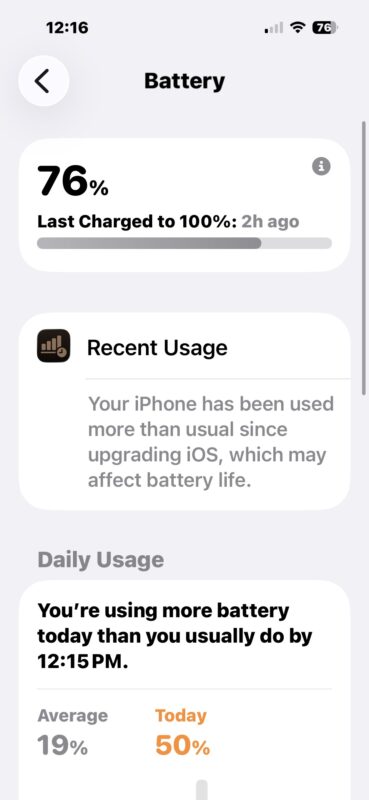
Также загляните в настройки батареи — может, вы просто стали чаще пользоваться устройством из-за новой ОС, и там все очевидно.
7: Перезагрузите iPhone / iPad
Иногда простая принудительная перезагрузка iPhone или iPad может решить проблему с батареей, особенно если какой-то сбой или глюк вызывает некорректный процесс.
Нажмите кнопку увеличения громкости, затем кнопку уменьшения громкости, после чего зажмите и удерживайте боковую кнопку (Power/Lock), пока на экране не появится логотип Apple. Это выполнит принудительную перезагрузку.
Принудительные перезагрузки не раз выручали меня и моих знакомых. Например, недавно после обновления iOS сенсорный экран одного iPhone полностью перестал реагировать, а сам аппарат при этом грелся. После ТРЕХ (да, трех!) принудительных перезагрузок подряд экран снова заработал, и iPhone начал вести себя нормально.
У вас тоже быстрее садится батарея на iOS 26?
Если после обновления до iOS 26 время работы от батареи ухудшилось — вы не одиноки. Об этой проблеме с iPhone и iPad сообщают повсеместно. Но во многом это нормальное поведение, особенно в первые несколько дней после таких крупных обновлений. Дайте устройству «устаканиться» — это часто решает проблему. Для подавляющего большинства пользователей временное снижение времени работы вернется к ожидаемым показателям через несколько дней, когда завершатся фоновые процессы. Если через пару дней проблемы останутся — попробуйте советы выше и начните настраивать параметры системы под себя.
А какой у вас опыт с iOS 26? Чувствуете, что батарея стала работать хуже, лучше или без изменений? Нашли ли какой-то конкретный параметр, изменение которого сильно помогло вашему iPhone? Делитесь в комментариях.