
Именно из-за таких потенциальных проблем с производительностью и автономностью многие не спешат обновляться до Tahoe. Вероятно, всё починят в будущих патчах - будь то MacOS 26.1, 26.2 или 26.3. Когда именно - пока не ясно.
Давайте разберем несколько советов, которые помогут продлить жизнь батареи и понять, что именно ее садит в macOS Tahoe.
1. Только что обновились до Tahoe и батарея плохая? Дайте системе доиндексироваться
Как обычно, после обновления до macOS Tahoe система запускает кучу фоновых задач: индексацию для поиска, распознавание лиц и объектов в «Фото», чистку кешей и так далее. Это нормально после любого крупного обновления.
Большинство пользователей замечают, что если оставить MacBook Pro или MacBook Air на зарядке на день или хотя бы на ночь, процесс завершится и автономность улучшится.
У многих, кто сначала жаловался на разряд, проблемы были как раз связаны с этим периодом переиндексации. Так что просто дайте системе закончить свою работу - скорее всего, батарея снова будет держать дольше.
2. Включите «Уменьшить прозрачность», чтобы обуздать Liquid Glass
Новый дизайн Liquid Glass нравится не всем. Но даже если вам по душе эти прозрачные элементы, они могут создавать проблемы с производительностью. Отрисовка всех этих красивостей на экране требует ресурсов, а ресурсы - это энергия. В итоге батарея садится быстрее.
Если отключить прозрачные эффекты Liquid Glass в macOS Tahoe, можно немного выиграть в автономности.
Заходим в «Системные настройки» > «Универсальный доступ» > «Дисплей» и включаем переключатель «Уменьшить прозрачность».
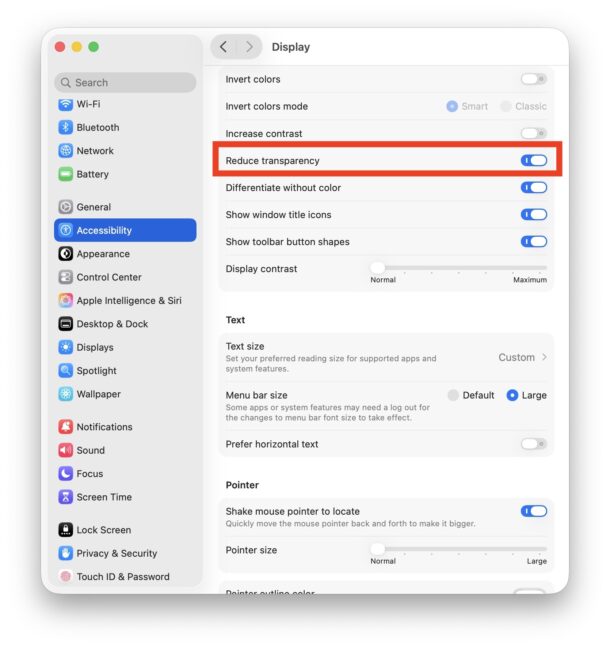
Возможно, это даст небольшой, но заметный прирост и к времени работы, и к общей отзывчивости системы.
3. Жестко закрывайте вкладки Safari и следите за утечками памяти
Похоже, в Safari под macOS Tahoe есть проблема с утечкой памяти в давно открытых вкладках или окнах. Это приводит к активной работе свопа, чтению/записи на диск и высокой загрузке CPU - всё это быстро садит батарею.
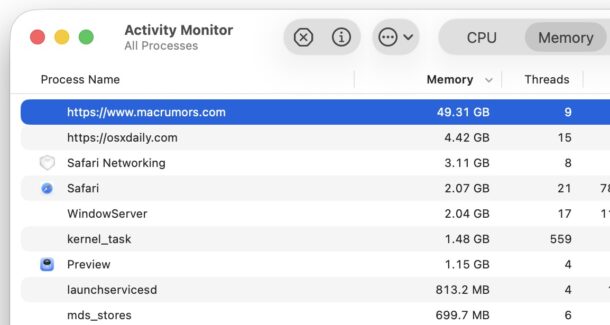
На скриншоте ниже видно, как две вкладки Safari, оставленные на ночь, раздулись до невероятных размеров, превысив объем физической оперативной памяти. После пробуждения Mac еле шевелился, и убийство этих двух процессов Safari мгновенно всё исправило (правда, если оставить вкладки открытыми надолго, проблема быстро возвращается).
Пока что совет такой: безжалостно закрывайте вкладки и окна Safari и не оставляйте их в фоне надолго.
Другой вариант - временно перейти на другой браузер вроде Chrome или Brave, хотя у них в Tahoe могут быть свои специфические проблемы.
И еще: если вы пользуетесь расширениями, плагинами или блокировщиками контента в Safari, следите, чтобы они были обновлены. Иногда несовместимость старых расширений с новой версией Safari приводит к проблемам с производительностью.
4. Ищите прожорливые приложения в «Мониторинге системы»
«Мониторинг системы» - ваш главный инструмент для поиска приложений и процессов, которые жрут больше всего энергии.
Откройте «Мониторинг системы» (через Spotlight или в /Программы/Утилиты/), перейдите на вкладку «Энергия» и отсортируйте список по столбцу «Влияние на энергопотребление».
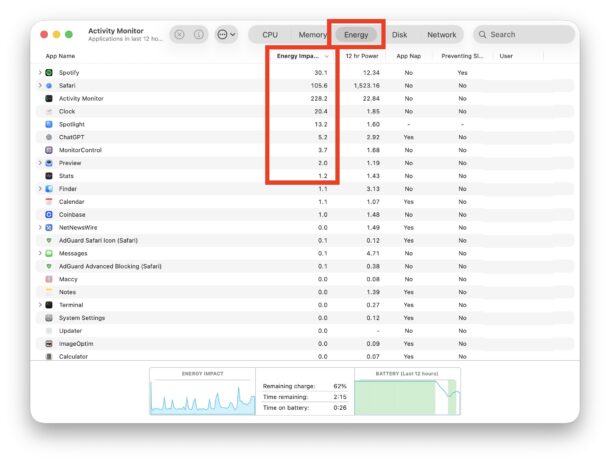
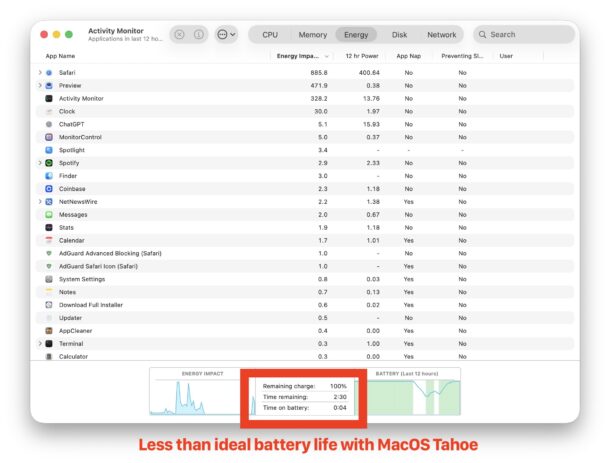
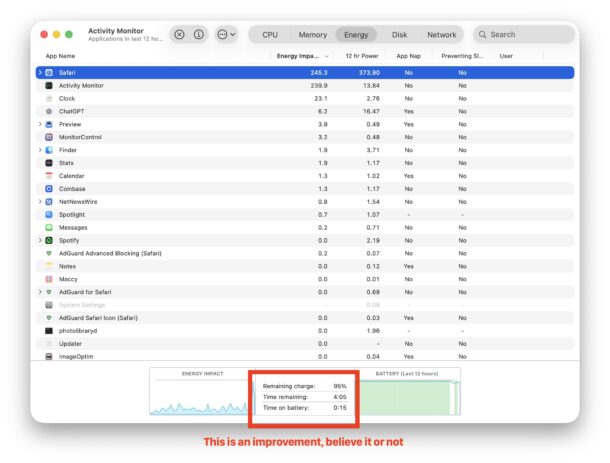
Внизу окна вы также увидите, сколько времени Mac работает от батареи и оставшийся заряд. Как видно по скриншотам в этой статье, автономность на этом MacBook Air с M3 под управлением macOS Tahoe оставляет желать лучшего.
5. Сведите к минимуму использование Slack, Discord и других Electron-приложений из-за известной ошибки
В macOS Tahoe есть известная ошибка с GPU в приложениях на Electron. Под ударом - Slack, Discord, VS Code и другие популярные программы.
Следите за обновлениями для этих приложений и устанавливайте их сразу, как только они появляются. Эта ошибка может вызывать проблемы с производительностью и, как следствие, быстрый разряд батареи.
Если для ваших Electron-приложений еще нет обновлений, и они садят батарею, попробуйте просто реже ими пользоваться, когда вам важна автономность.
Это известная проблема, связанная, судя по всему, с багом с отбрасыванием теней, который вызывает серьезные проблемы с производительностью в некоторых Electron-приложениях, Chrome и других браузерах на Chromium.
Некоторые пользователи также нашли что-то похожее на баг с автозаполнением, из-за которого прокрутка становится рваной, а GPU используется неэффективно. Это тоже бьет по производительности и батарее. В той ветке предлагают команду defaults write для обхода проблемы, но она отключает автозаполнение во всей системе, что для большинства неприемлемо, поэтому мы ее здесь не приводим.
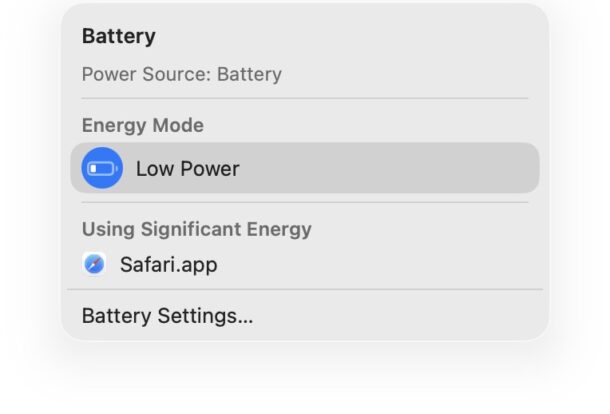
6. Включите режим энергосбережения
Обычно можно выжать из батареи MacBook Pro или MacBook Air лишний час, включив «Режим энергосбережения». Эта функция снижает энергопотребление (и производительность) Mac, чтобы продлить время работы.
Включить его можно через меню батареи > «Режим энергосбережения» или в «Системных настройках» > «Аккумулятор» > «Режим энергосбережения» > «Только от аккумулятора».
7. Уменьшите яркость экрана насколько возможно
Снижение яркости экрана Mac до 50% или меньше тоже может дать значительный прирост к автономности. Это не всегда удобно, зависит от освещения. Но если можете убавить яркость до комфортного минимума - обязательно сделайте это. Дисплей будет потреблять меньше энергии, и батарея скажет спасибо.
Как у вас обстоят дела с батареей в macOS Tahoe?
Жалобы на автономность в macOS Tahoe разбросаны по всему интернету. Лично я тоже заметил серьезное падение времени работы на своем MacBook Air после обновления.
После установки Tahoe полный заряд батареи на моем MacBook Air проседал примерно до 2 часов 30 минут (да, всего два с половиной часа) при старте со 100%.
После всех настроек, описанных выше, включая включение режима энергосбережения, мне удается выжать чуть больше четырех часов от полного заряда. Это, честно говоря, не очень, особенно для MacBook Air, который раньше легко держал 8+ часов и славился отличной батареей.
Если у вас тоже проблемы с автономностью в macOS Tahoe - вы не одиноки. Множество жалоб можно найти на форумах поддержки Apple и в других местах. Правда, четкого ответа или решения пока никто не дает - одни жалобы.
Надеюсь, советы из этой статьи немного помогут, если вы столкнулись с проблемами батареи в macOS Tahoe. Не забывайте держать Mac в актуальном состоянии, устанавливать все доступные обновления системы и регулярно используемых приложений.
Честно говоря, проблемы с батареей в новых ОС - дело не новое. Многие пользователи также обнаружили, что автономность iPhone ухудшилась после обновления до iOS 26, правда, не всегда так драматично, как у некоторых владельцев Mac. Важно помнить, что это ранние версии крупных новых операционных систем. Со временем Apple выпустит обновления, которые наверняка улучшат и производительность, и работу батареи. Держите свои устройства - будь то Mac, iPhone или iPad - обновленными, и со временем ситуация, скорее всего, наладится.



