Давайте разберемся, почему возникает эта ошибка и как от нее избавиться.
Почему на Mac появляется ошибка «Закончилась память приложений»?
Как и говорит само сообщение, система исчерпывает память, когда приложения требуют больше оперативной памяти, чем есть в Mac.
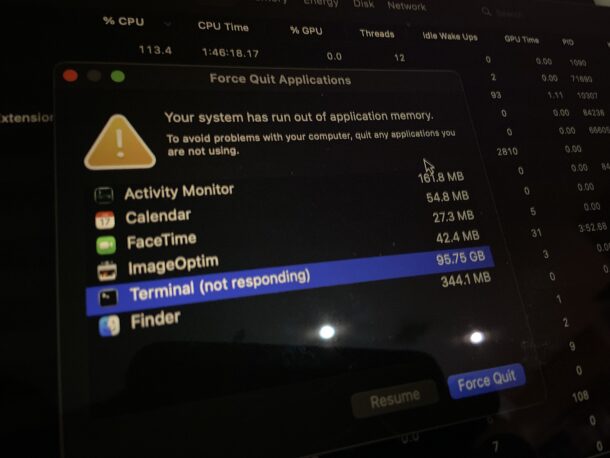
На примере из статьи: из-за сбоя в Терминале он начал потреблять 95 ГБ ОЗУ на Mac, у которого всего 24 ГБ. Физической памяти не хватает, и система начинает использовать своп (виртуальную память), сбрасывая данные из ОЗУ в специальный файл на диске. В конце концов и своп достигает предела — вот тогда и выскакивает это самое сообщение.
Как исправить ошибку «Закончилась память приложений» на Mac
Если вы увидели это сообщение, вот что нужно сделать:
- В окне «Принудительно завершить приложения» сначала найдите программу, рядом с которой стоит «(не отвечает)». Выделите ее и нажмите «Завершить принудительно».
- Затем выберите другие приложения, которые потребляют больше всего памяти, и тоже закройте их через «Завершить принудительно».
- После этого Mac должен снова откликаться на команды. Закройте окно принудительного завершения.
- Сохраните все открытые документы, закройте важные вкладки в браузере и перезагрузите Mac через меню → «Перезагрузить».
Когда компьютер загрузится, можно спокойно вернуться к работе. Но я бы на вашем месте проверил обновления — как для самой macOS, так и для проблемных приложений. Иногда багфиксы выходят именно там.
Загляните в App Store и в «Системные настройки» — установите все доступные апдейты.
Что значит «(не отвечает)» рядом с названием приложения?
Если программа помечена как «не отвечает», значит, она зависла и буквально не реагирует на действия.
Иногда приложение само «отходит» и снова начинает работать. Но чаще, если зависание связано с утечкой памяти (когда программа жрет гигабайты ОЗУ и свопа), оно так и останется висеть, пока вы его не «прибьете» через принудительное завершение.
Обязательно ли перезагружать Mac, чтобы исправить ошибку?
Нет, не всегда. Часто достаточно просто завершить проблемное приложение.
Но чтобы система точно пришла в норму и освободила место на диске от раздутых файлов подкачки, после такой ошибки перезагрузка — хорошая практика. Она очищает оперативную и виртуальную память, давая Mac начать с чистого листа.
Бывает и так, что Mac полностью не отвечает. Тогда выход один — принудительная перезагрузка. На Mac с Apple Silicon нужно просто удерживать кнопку питания, пока на экране не появится логотип Apple.
Проверьте обновления после исправления ошибки
После любого сбоя, а уж тем после проблем с памятью, стоит обновить macOS и приложения. Велика вероятность, что разработчики уже исправили баг в новой версии.
–
А вам доводилось сталкиваться с этой ошибкой? Помогло ли принудительное завершение и перезагрузка? Или проблема ушла после обновления? Делитесь опытом в комментариях.