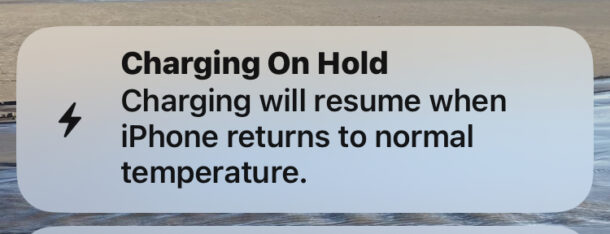
Как убрать уведомление «Зарядка приостановлена» из-за температуры
Если вы видите это температурное предупреждение, обычно проблему можно решить довольно быстро, выполнив несколько простых шагов.
Перед тем как начать, полезно помнить одну вещь: в iPhone используется пассивное охлаждение. Это значит, что тепло от процессора при активной работе рассеивается через корпус устройства. Понимание этого поможет избежать ситуаций, когда телефон перегревается из-за того, что его «задушили» или подвергли экстремальным температурам.
1. Уберите iPhone от экстремальных температур и солнечных лучей
Первым делом нужно вывести iPhone из зоны экстремальных температур. Если вокруг слишком жарко или холодно, переместите устройство в место с более нейтральной температурой.
Также уберите телефон с прямых солнечных лучей. Темный экран, стекло и металлический корпус могут сильно нагреваться на солнце.
Apple рекомендует использовать iPhone при температуре окружающей среды от 16°C до 22°C. Это довольно мягкие условия, которые, наверное, обычны для калифорнийского кампуса компании. Но в реальном мире температура часто бывает и выше, и ниже этих значений. Так что просто имейте это в виду, когда оказываетесь в экстремальных условиях.
Как только вы переместите iPhone в нормальную среду, дайте ему остыть (или, наоборот, согреться, если он замерз) и попробуйте снова подключить к зарядке.
2. Закройте приложения, которые сильно нагружают процессор
Еще один способ помочь iPhone остыть и возобновить зарядку — закрыть приложения, которые активно используют процессор. Таких приложений много, и они могут нагружать систему даже в фоне. Особенно грешат этим соцсети: TikTok, Instagram, Facebook, Twitter/X, Snapchat, YouTube и им подобные. Вообще, приложения, которые много воспроизводят видео, или те, что активно используют GPS и геолокацию (иногда даже в неактивном состоянии), — вот на них и стоит обратить внимание в первую очередь. Некоторые игры тоже могут так делать, но большинство игр в фоне не работают.
Проведите пальцем снизу вверх от нижнего края экрана, чтобы открыть переключатель приложений, а затем свайпните вверх по окнам тех приложений, которые хотите принудительно закрыть. Снова акцент на «тяжеловесах» — соцсетях и видеоплеерах.
Закрытие ресурсоемких приложений снизит нагрузку на процессор и, как следствие, поможет устройству остыть.
3. Заблокируйте экран и не трогайте iPhone какое-то время
Следующий шаг после того, как вы убрали телефон от экстремальных температур и закрыли «прожорливые» приложения, — просто заблокировать экран и оставить iPhone в покое на некоторое время. Это позволит температуре нормализоваться, и через короткое время зарядка, скорее всего, снова станет возможной.
Теперь остается только набраться терпения. Как только iPhone определит, что условия безопасны, он сам возобновит зарядку.
4. Уберите все, что может «душить» iPhone, включая чехол
Если ваш iPhone перегревается слишком часто, возможно, он просто «задыхается» под одеждой или даже в чехле в условиях, которые в остальном были бы для него нормальными.
Поэтому, если телефон перегревается и находится в чехле, попробуйте снять чехол. Или если он завернут в кучу плотной одежды или одеял, положите его туда, где вокруг будет лучше циркулировать воздух.
Зарядка постоянно приостанавливается? Возможно, проблема с аккумулятором
Наконец, есть вероятность, что сообщение «Зарядка приостановлена» появляется из-за того, что аккумулятору требуется обслуживание или он вообще выходит из строя.
Проверить состояние батареи можно в Настройки > Аккумулятор > Состояние аккумулятора.
Если вы видите сообщение вроде «Здоровье вашего аккумулятора заметно ухудшилось», значит, пора его менять.
Иногда неисправные аккумуляторы начинают перегреваться легче обычного, что и приводит к приостановке зарядки или другим странностям в поведении iPhone. Замена батареи решает эту проблему.
–
А вам доводилось сталкиваться с сообщением «Зарядка приостановлена»? Ваш iPhone был слишком горячим или, наоборот, холодным? Поделитесь опытом в комментариях.