Эти советы написаны для iPhone на iOS 18, но на iPad с iPadOS 18 всё работает точно так же. Впрочем, на планшетах на редизайн жалуются реже — возможно, из-за большего экрана интерфейс не кажется таким неудобным, или просто потому, что iPad в мире меньше, чем iPhone.
Как переставить элементы в «Фото» на iOS 18, чтобы исправить редизайн
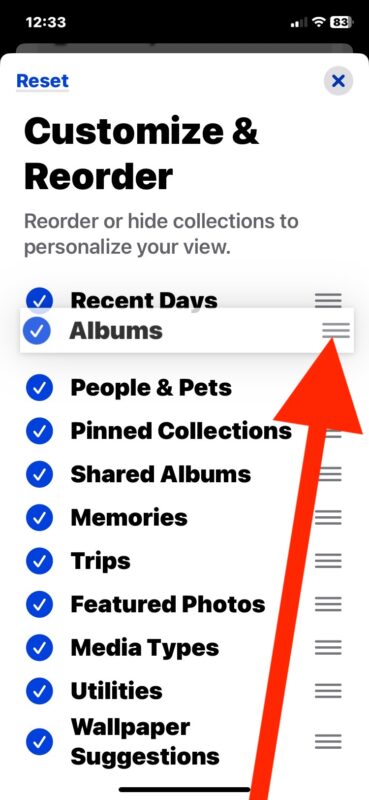
Похоже, Apple заранее знала, что новый дизайн «Фото» не всем понравится, поэтому спрятала в настройках возможность кастомизировать и менять порядок коллекций. Вот как это сделать, чтобы приложение стало удобнее:
- Откройте приложение «Фото» на iPhone.
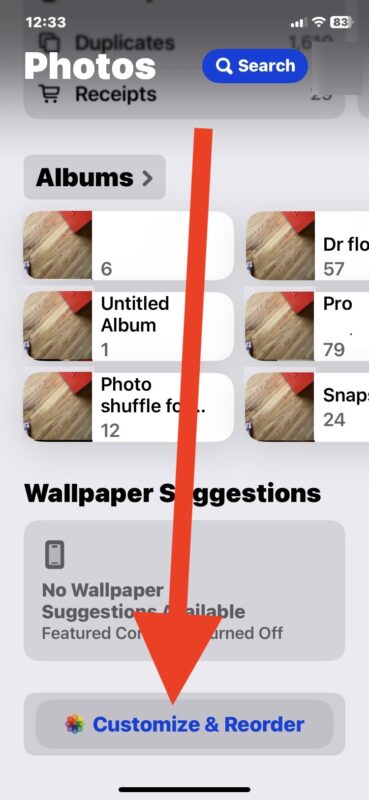
- Прокрутите до самого низа и нажмите на кнопку «Настроить и изменить порядок».
- На экране настроек можно убрать синие галочки с коллекций, которые хотите скрыть, а также зажать и перетащить любую коллекцию, чтобы изменить её положение. Многим помогает переместить раздел «Альбомы» наверх, вместе с другими часто используемыми коллекциями.
- Когда закончите, нажмите на крестик (X), чтобы выйти и увидеть обновлённый интерфейс.
Возвращаем «Фото» в iOS 18 к виду, похожему на iOS 17
Используя тот же приём, можно спрятать почти все коллекции и сделать интерфейс максимально похожим на старый:
- В приложении «Фото» снова прокрутите вниз до «Настроить и изменить порядок».
- Снимите галочки со всех коллекций, кроме «Утилиты», «Типы медиафайлов» и «Альбомы». Затем расставьте эти три раздела в удобном вам порядке.
- Нажмите (X), чтобы сохранить.
Такой трюк — выдвинуть на первый план «Утилиты» и «Типы медиафайлов», а остальное скрыть — даёт ощущение, похожее на старый дизайн «Фото».
Не забывайте про сортировку «по дате добавления» — это вернёт старый порядок, как в «Камере»
Ещё один полезный совет — включите в библиотеке «Фото» сортировку «по дате добавления». Тогда все новые фото и видео — будь то переданные через AirDrop, сохранённые из «Сообщений» или из интернета — будут появляться внизу библиотеки. Это очень похоже на поведение стандартной «Камеры», которое было в приложении «Фото» с самого начала.
Мы недавно об этом писали, и настроить это проще простого: прокрутите библиотеку немного вверх, в левом нижнем углу увидите значок перевёрнутой стрелки. Нажмите на него и выберите нужный порядок сортировки.
–
А у вас есть свои советы, как настроить «Фото» в iOS 18, чтобы они стали похожи на версию из iOS 17? Нравится ли вам новый дизайн приложения на iPhone? Делитесь опытом и мнениями в комментариях!