
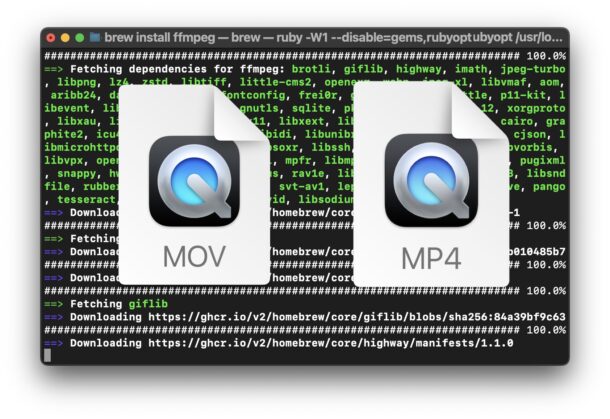
Да и сжатие у MP4 обычно эффективнее - файл получается меньше, а качество почти не страдает.
Сложно ли работать с ffmpeg?
Нет. Но поскольку это консольная утилита, поначалу может быть непривычно, если вы не дружите с терминалом.
Если командная строка для вас - родная стихия, всё будет просто и понятно.
Если же вы новичок, но готовы попробовать - просто повторяйте шаги за мной, и файл быстро преобразуется.
Конвертируем MOV в MP4 на Mac через ffmpeg
Сначала нужно установить Homebrew - он упрощает установку консольных утилит. Если у вас его ещё нет, поставьте в первую очередь.
- Откройте приложение "Терминал".
- Установите ffmpeg вот такой командой:
- Нажмите Return и дождитесь окончания установки. В терминале будет бежать лог процесса.
- Когда установка завершится, можно конвертировать. Используйте такую структуру команды:
- Замените inputFile.mov и OutputFile.mp4 на свои файлы и пути. Например, для файла "ConvertMe.mov" на рабочем столе команда будет выглядеть так (на выходе получим "ConvertedFile.mp4" в той же папке):
- После завершения конвертации ваш MP4-файл готов. Можно смотреть, делиться или делать с ним что захотите.
brew install ffmpeg
ffmpeg -i inputFile.mov OutputFile.mp4
ffmpeg -i ~/Desktop/ConvertMe.mov ~/Desktop/ConvertedFile.mp4
Вот и всё - ваше MOV-видео теперь в формате MP4.
Проще некуда, правда? Даже для тех, кто не слишком часто открывает терминал.
А можно указать конкретные кодеки для видео и аудио?
Конечно! ffmpeg - очень мощный инструмент. Вы можете явно задать кодеки с помощью флага -c. Вот пример, где мы указываем и видео-, и аудиокодек:
ffmpeg -i input.mov -c:v libx264 -c:a aac output.mp4
Что здесь происходит:
- -c:v libx264 - кодируем видео кодеком H.264
- -c:a aac - кодируем аудио кодеком AAC
ffmpeg поддерживает кучу кодеков и настроек. Это полезно не только для конвертации MOV в MP4, но и для работы с любыми другими форматами.
Хотите глубже изучить возможности? Официальная документация ffmpeg - ваш лучший друг.
А на Windows или Linux это работает?
Хотя мы говорим про Mac, ffmpeg доступен и для Linux, и для Windows (через WSL). Так что этот способ универсален. Даже если у вас старая система - шансы есть.
Если вы работаете не на macOS, просто пропустите шаг с Homebrew. Установите ffmpeg тем способом, который принят в вашей ОС. Готовые сборки можно скачать прямо с официального сайта проекта.
Есть ли способы попроще, без терминала?
Если командная строка - не ваше, можно использовать программы с графическим интерфейсом. Например, iMovie, VLC или другие сторонние конвертеры.
–
Что думаете про ffmpeg для таких задач? Уже пользовались? Или предпочитаете другие методы конвертации MOV в MP4 на Mac? Делитесь опытом в комментариях.



