Как добавить виджеты в стек на iPhone и iPad
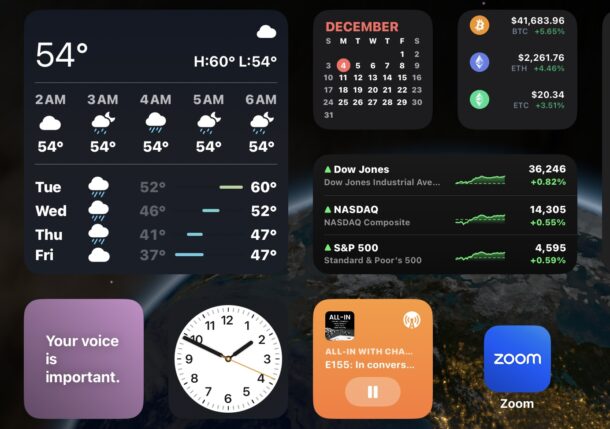
Стеки виджетов — это когда несколько интерактивных виджетов живут в одном месте на экране. Здорово экономит место и даёт крутую возможность кастомизации. Вот как это делается:
- Нажмите и удерживайте виджет, для которого хотите создать стек (или в который нужно добавить ещё один виджет).
- В контекстном меню выберите «Редактировать стек».
- Нажмите на кнопку с плюсом в углу экрана.
- Найдите виджеты, которые хотите добавить в стек, и нажмите «Добавить виджет».
- По желанию включите опцию «Умная смена» и нажмите «Готово».
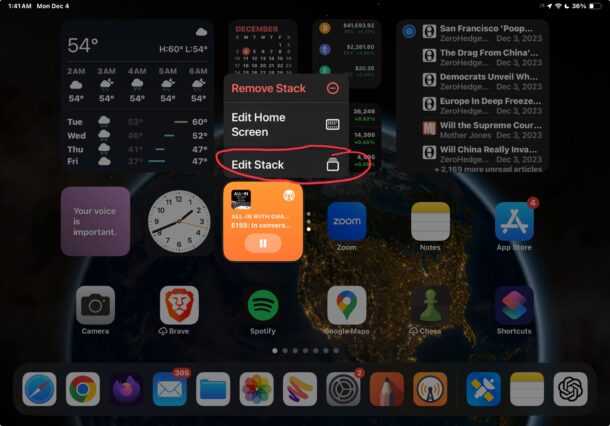
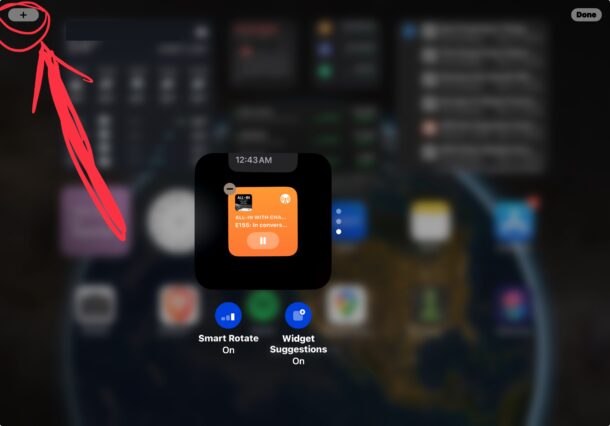
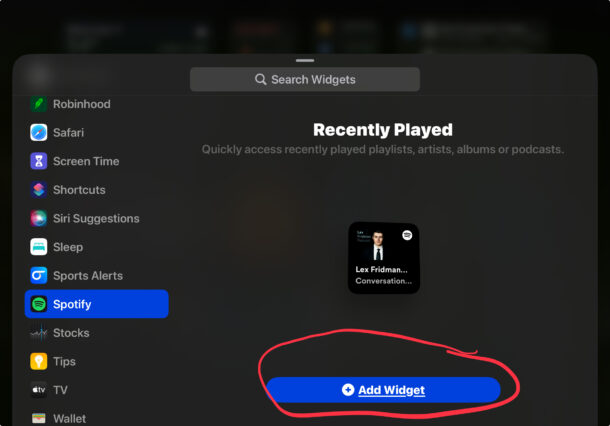
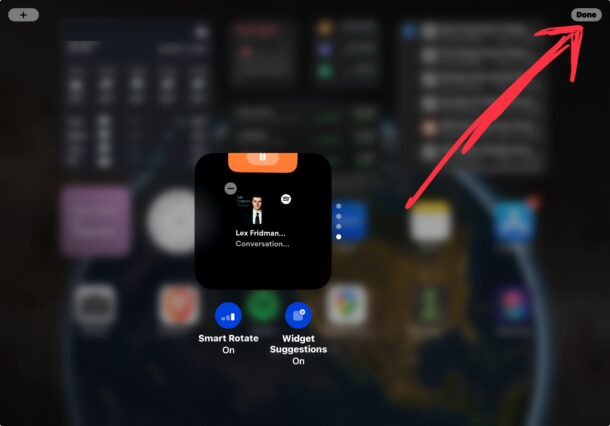
Всё, стек виджетов готов! Листать их можно простым свайпом вверх-вниз прямо на домашнем экране.
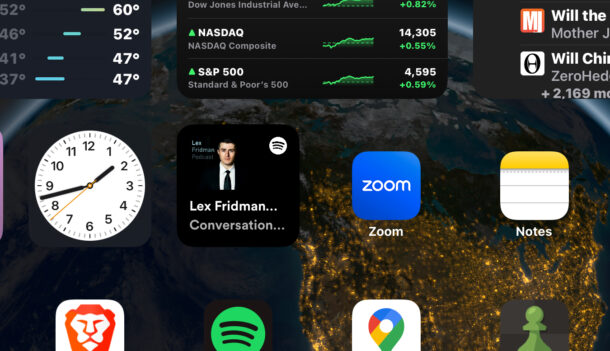
Эта фишка открывает кучу возможностей. Группировать похожие виджеты в стеки — отличный способ поддерживать порядок на экране. Но вообще-то можно сгруппировать что угодно. Например, собрать в одном стеке виджет «Фото», кастомный виджет для фотографий и календарь. Или объединить виджеты биржи, Spotify и фитнес-трекера. Решайте сами.
Мне, например, нравится делать стеки для подкаст-приложений - я слушаю разные подкасты в разных программах. На скриншотах выше как раз показан стек с виджетами Apple Podcasts, Overcast и Spotify. В последних версиях iOS и iPadOS виджеты стали интерактивными, так что прямо из стека на домашнем экране можно ставить на паузу и запускать подкасты.
А вы используете виджеты и стеки на домашнем экране? Придумали какие-нибудь удобные комбинации? Делитесь идеями и опытом в комментариях!