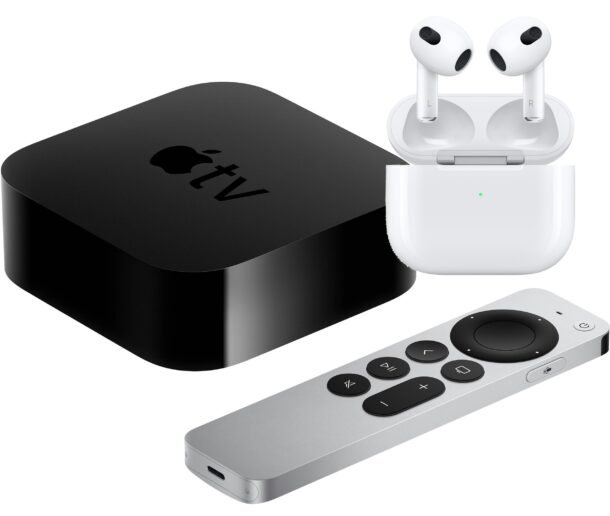
Важный момент: мы говорим именно об использовании AirPods с приставкой Apple TV, подключенной к телевизору. Если у вас нет Apple TV, но есть Smart TV с Bluetooth, то AirPods можно подключить напрямую к телевизору - это уже другая история. Итак, фокус на Apple TV.
Как подключить AirPods к Apple TV - самый простой способ
Самый элементарный способ доступен почти сразу, если вы уже пользуетесь AirPods с iPhone (а так, скорее всего, и есть у большинства владельцев Apple TV). Предположим, ваши AirPods уже подключены к iPhone, а Apple TV использует тот же Apple ID. Тогда все, что нужно:
- Включите телевизор и Apple TV
- Вставьте AirPods в уши
- Через мгновение на экране должно появиться уведомление о том, что рядом обнаружены AirPods. Просто нажмите кнопку с иконкой TV / Центра управления на пульте Apple TV, чтобы мгновенно подключить наушники к приставке.
Все действительно настолько просто и гладко - как обычно и бывает в экосистеме Apple, когда у вас несколько устройств.
А что, если вы пропустили это уведомление? Ничего страшного, тот же процесс можно запустить вручную.
Подключаем AirPods к Apple TV вручную
Если уведомление о обнаружении AirPods на Apple TV промелькнуло мимо вас, сделайте вот что:
- Убедитесь, что Apple TV включена
- Наденьте AirPods, если еще не сделали этого
- Нажмите и удерживайте кнопку с иконкой TV / Центра управления на пульте Apple TV
- Выберите свои AirPods из списка доступных колонок/наушников
Этот способ должен сработать с любыми AirPods, AirPods Pro или AirPods Max, которые уже сопряжены с iPhone под тем же Apple ID.
Если же вы раньше ни с каким устройством Apple эти AirPods не связывали, или если это чужие наушники или приставка, используйте следующий метод для прямого сопряжения.
Как сопрячь AirPods с любой Apple TV напрямую
Вы в любой момент можете вручную сопрячь AirPods с Apple TV. Это полезно, если предыдущие способы не сработали, или если у вас нет iPhone, или вы используете чужие устройства:
- Достаньте AirPods из ушей, положите в футляр и закройте его
- Включите телевизор и Apple TV, если еще не сделали этого
- Нажмите кнопку с иконкой TV / Центра управления на пульте
- Перейдите в "Настройки"
- Прокрутите вниз, выберите "Пульты и устройства", а затем - "Bluetooth"
- Откройте крышку футляра AirPods / AirPods Pro, затем нажмите и удерживайте кнопку на задней панели футляра около 5 секунд, пока индикатор не начнет мигать белым (у AirPods Max нет футляра, так что просто нажмите и удерживайте аппаратную кнопку 5 секунд до белого мигания)
- Через мгновение вы увидите AirPods в списке устройств Bluetooth на Apple TV - просто выберите их для сопряжения
Этот метод использует Bluetooth на самой Apple TV для подключения, и все довольно просто.
Кстати, если у вас нет Apple TV, это не значит, что AirPods с телевизором не подружить. Если у вас Smart TV с Bluetooth (а сейчас таких большинство), вы можете подключить AirPods напрямую к телевизору через его настройки Bluetooth. Процесс немного отличается в зависимости от производителя и прошивки телевизора, но в целом тоже довольно интуитивен.
А вы используете AirPods с Apple TV? Сопрягаете напрямую или пользуетесь плавным переходом с другого устройства, вроде iPhone? Поделитесь своим опытом в комментариях - как и для чего вы используете эту связку.