
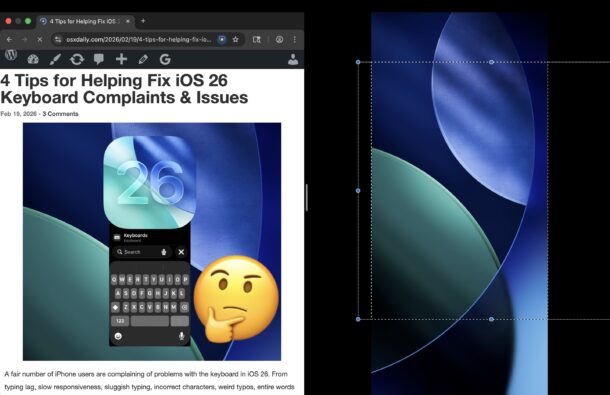
Как включить и использовать Split View на весь экран в macOS Tahoe
Режим Split View популярен, но в Tahoe к нему подобрались чуть иначе. Вот как это работает:
- Откройте приложения или окна, с которыми хотите работать.
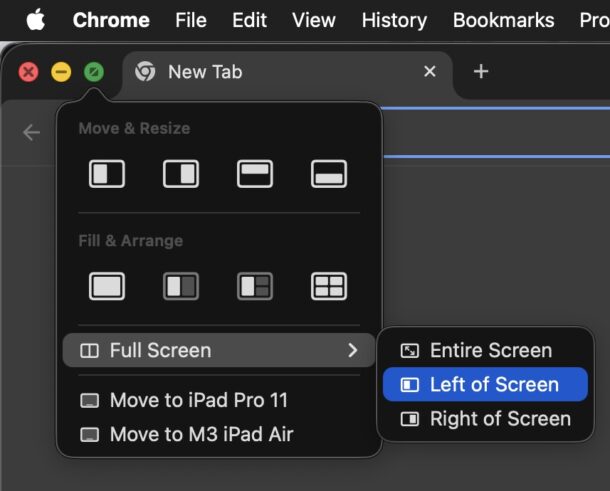
- Нажмите и удерживайте зеленую кнопку в строке заголовка окна - появится меню с опциями.
- Перейдите в подменю "Во весь экран" и выберите "Слева от экрана" или "Справа от экрана".
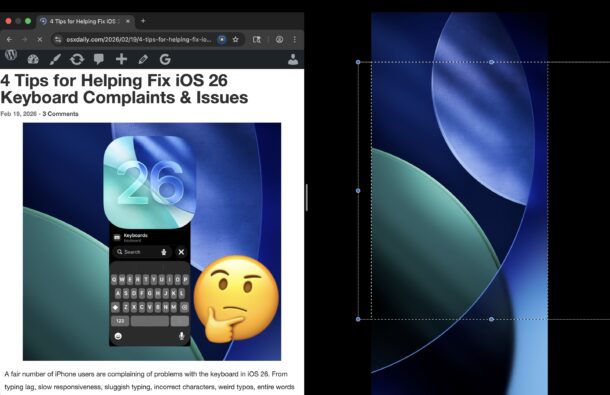
- С противоположной стороны откроется панель Expose, где можно выбрать другое открытое приложение или окно, чтобы разделить с ним экран в полноэкранном режиме.
Изменение размера панелей Split View
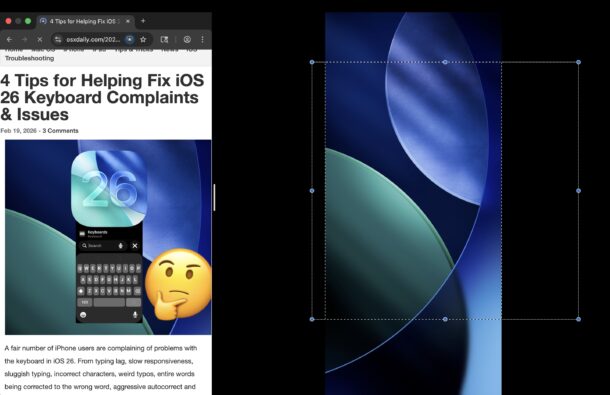
Левую или правую панель можно растягивать - для этого просто перетаскивайте ползунок посередине экрана:
Выход из полноэкранного Split View
Чтобы выйти из этого режима, просто подведите курсор к верхнему краю экрана и снова нажмите на зеленые кнопки. Или зажмите клавишу Escape (в некоторых приложениях, вроде Chrome, нужно именно удерживать Esc).
Если что-то пошло не так
Некоторые пользователи замечали, что Stage Manager иногда конфликтует с Split View. Если у вас включен Stage Manager, имейте это в виду - возможно, его стоит временно отключить.
Иногда попадаются приложения, которые вообще не поддерживают Split View или работают с ним некорректно. Универсального решения тут нет (разве что не использовать это приложение в режиме разделенного экрана). Но можно попробовать обновить приложение до последней версии - вдруг разработчики уже починили баг. То же самое касается и самой macOS - не забывайте ставить системные обновления.
Split View vs. Window Tiling
В современных версиях macOS Split View можно использовать не только в полноэкранном режиме, но и просто для размещения двух окон бок о бок. А если двух мало, есть другая фишка - Window Tiling. Она позволяет разделить экран на четыре (или даже больше) части, разместив приложения как вертикально, так и горизонтально.
–
Как видите, Split View в полноэкранном режиме отлично работает в macOS Tahoe, пусть доступ к нему и изменился. Это удобный инструмент для многозадачности, который помогает сфокусироваться сразу на двух вещах и комфортно работать с двумя приложениями одновременно. Обязательно попробуйте, если еще не делали этого на своем Mac.



