Как включить и использовать StandBy на iPhone
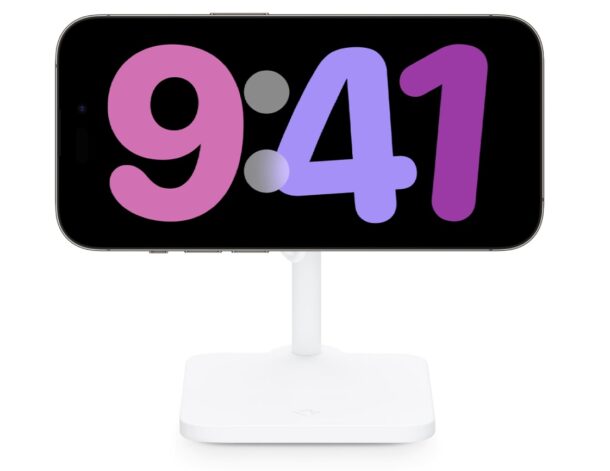
Чтобы все заработало, нужно три вещи: функция должна быть включена, iPhone - подключен к зарядке и лежать горизонтально. Подойдет как проводная, так и беспроводная зарядка, но без подключения к питанию StandBy не активируется.
Вот точные шаги:
- Подключите iPhone к зарядному устройству (неважно, проводному или беспроводному, главное - к источнику питания).
- Положите телефон горизонтально, чтобы экран перешел в альбомную ориентацию и оставался неподвижным.
- Нажмите боковую кнопку или просто подождите немного - экран должен переключиться в режим StandBy.
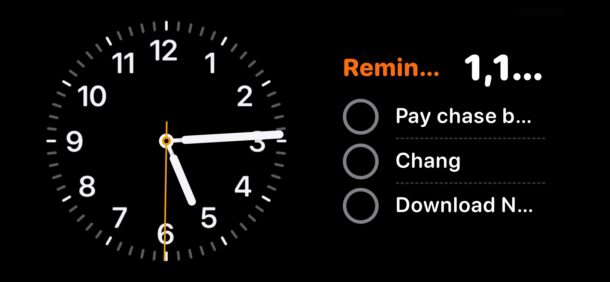
- На экране StandBy свайпайте влево или вправо, чтобы переключаться между доступными часами, виджетами и фото. А внутри каждого виджета свайпайте вверх или вниз, чтобы увидеть другие варианты.

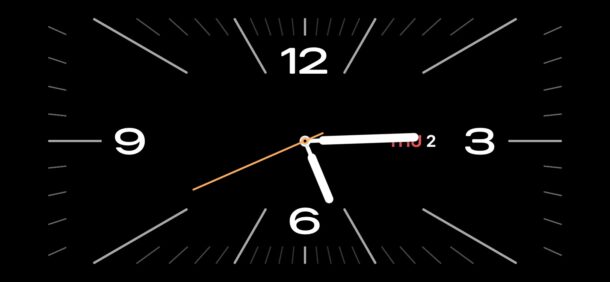
Вот и все! Разобраться с StandBy проще простого.
Режим StandBy не работает. Как его включить?
По умолчанию функция уже активна. Но если по какой-то причине она отключена на вашем iPhone, зайдите в Настройки > StandBy и включите ее там.
Дальше подключите телефон к зарядке, положите его на бок и подождите немного. StandBy должен включиться сам.
Если автоматически не срабатывает, попробуйте нажать боковую кнопку один или два раза и снова подождать. Иногда функция активируется с небольшой задержкой.
StandBy и Always-On дисплей
Если у вас iPhone с Always-On дисплеем (например, 14 Pro или новее), то StandBy будет работать постоянно, пока телефон заряжается и лежит на боку. Это удобно. Но если не хотите, чтобы экран всегда был активен, эту опцию можно отключить в Настройки > StandBy.
На каких устройствах работает StandBy? А на iPad и Mac?
Пока что StandBy доступен только для iPhone с iOS 17 и новее.
Функция была бы очень кстати и на iPad, и на Mac, но там ее пока нет. Судя по привычному для Apple циклу, сначала фичи появляются на iOS, потом переезжают на iPadOS. Так что, возможно, увидим StandBy в iPadOS 18. Для macOS - вопрос открытый, может в версии 15 или 16, а может и вовсе не появится.