Давайте разберем несколько шагов по диагностике и решению проблем с кликами в Sonoma.
1: Осмотрите и почистите мышь или тачпад
Аппаратная часть мыши и тачпада легко загрязняется, и это частая причина проблем с кликами на любом компьютере. Хотя это и не универсальное решение, начать стоит именно с этого — прежде чем копаться в настройках.
Просто осмотрите устройство, аккуратно почистите его и проверьте, не исчезла ли проблема.
2: Установите все обновления
Для macOS: зайдите в меню > Системные настройки > Основные > Обновление ПО. Установите все доступные апдейты — в них могут быть критические исправления.
Не забудьте и про приложения. Обновите те, что из Mac App Store (раздел «Обновления»), а для остальных используйте встроенные механизмы обновления.
Если где-то закрался баг или конфликт, чаще всего его исправляют именно через обновления.
3: Перезагрузите Mac
Иногда простой перезапуск системы полностью решает проблему. Правда, некоторые пользователи пишут, что помогает это лишь временно, и глюки возвращаются. Но попробовать стоит — это быстро и просто.
- В меню выберите «Перезагрузить».
4: Временно отключите антивирус
Некоторым советуют на время отключить антивирусное ПО (которое на Mac, честно говоря, и не особо нужно). И для кого-то это действительно срабатывает.
Mac не так подвержен вирусам, как Windows. Если соблюдать базовую цифровую гигиену — не качать софт с подозрительных сайтов, не открывать ссылки от незнакомцев — можно обойтись и без антивируса.
5: Отключите «Клик для показа рабочего стола»
В Sonoma по умолчанию включена функция, когда клик на рабочем столе скрывает все окна и показывает сам рабочий стол. Кому-то это удобно, кому-то нет. Но что важнее: некоторые пользователи заметили, что отключение этой опции также решает проблему с неработающими кликами.
6: Отключите Stage Manager
Если у вас был включен Stage Manager, попробуйте его выключить, перезагрузить Mac и проверить, остались ли проблемы с мышью.
7: Удалите файлы настроек мыши и тачпада, затем настройте заново
Еще один рабочий способ для многих — удалить (или переместить) все пользовательские файлы настроек, связанные с мышью и тачпадом, а потом заново настроить устройство. Если просто переместить файлы, их всегда можно будет вернуть обратно, если что-то пойдет не так.
- В Finder откройте меню «Переход» и выберите «Переход к папке».
- Введите точный путь ниже и нажмите «Перейти»:
- В правом верхнем углу окна Finder используйте поиск. Поочередно введите «mouse» и «trackpad» (это два отдельных поиска) и переместите найденные файлы на Рабочий стол:
- Перезагрузите Mac через меню > «Перезагрузить».
- Теперь зайдите в > Системные настройки > Мышь / Трекпад и заново настройте свои устройства.
~/Library/Preferences/
com.apple.driver.AppleBluetoothMultitouch.trackpad.plist

com.apple.AppleBluetoothMultitouch.mouse.plist

com.apple.AppleMultitouchMouse.plist

com.apple.driver.AppleBluetoothMultitouch.mouse.plist

com.apple.driver.AppleHIDMouse.plist

com.apple.AppleMultitouchTrackpad.plist

com.apple.preference.trackpad.plist

com.apple.driver.AppleBluetoothMultitouch.trackpad.plist
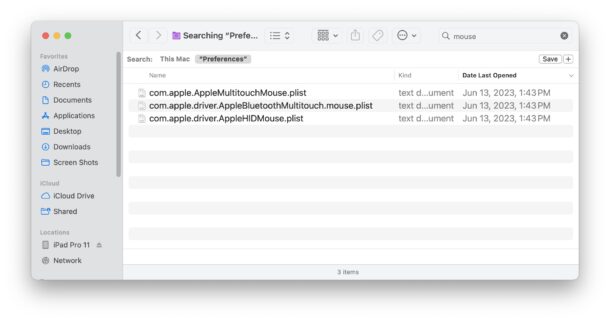
Этот метод сброса настроек давно помогает исправлять странное поведение мыши на Mac, и до сих пор часто работает.
8. Измените скорость двойного клика, если вместо одинарного срабатывает двойной
Некоторые сталкиваются с тем, что мышь вроде работает, но одинарные клики воспринимаются как двойные. Если вы уже почистили устройство, попробуйте изменить скорость двойного клика: Системные настройки > Мышь > Скорость клика > установите ползунок в самое быстрое положение.
9. Проверьте, не залипла ли кнопка мыши или колесико прокрутки
Бывает, что кнопка мыши или колесико залипают в нажатом состоянии, и из-за этого возникают проблемы с кликами.
Проверить это можно на специальных сайтах вроде этого теста мыши. Посмотрите, как ведут себя левый клик, правый клик и прокрутка.
Если какая-то кнопка залипла, скорее всего, причина в загрязнении — возвращайтесь к совету №1 про чистку.
Как выглядят проблемы с кликами в macOS Sonoma?
Чаще всего пользователи жалуются на то, что клики просто не регистрируются, одинарные клики воспринимаются как двойные, левый клик работает как правый и прочие странности.
Вот GIF с форума Apple, где видно, как клик мыши не срабатывает при работе с меню в macOS:
Проблема может проявляться в любых приложениях — от Finder и стандартных программ Apple до Chrome и стороннего софта.
О загадочных проблемах с кликами, странном поведении мыши и случайных пропусках нажатий активно спорят и на форумах Apple, и на Reddit. Так что если у вас в Sonoma мышь ведет себя неадекватно, вы не одиноки.
–
Помогли ли эти шаги решить вашу проблему с кликами в macOS Sonoma? А может, вы нашли свой способ? Поделитесь опытом в комментариях.