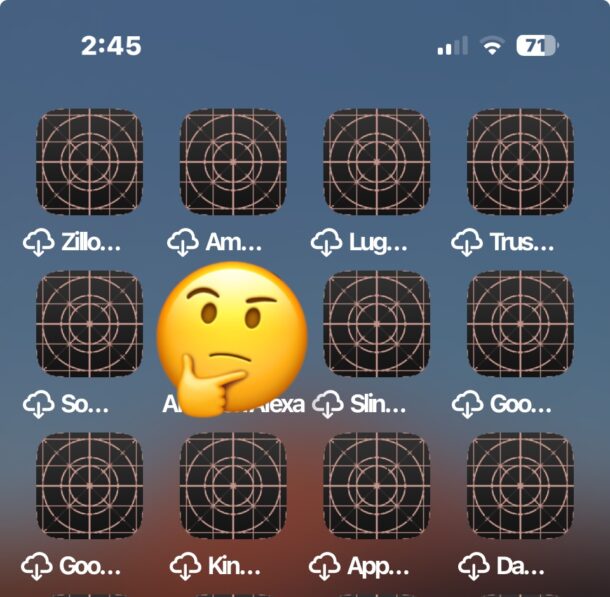
Что это за иконка с сеткой, крестом и кругами на главном экране iPhone? Откуда она берётся?
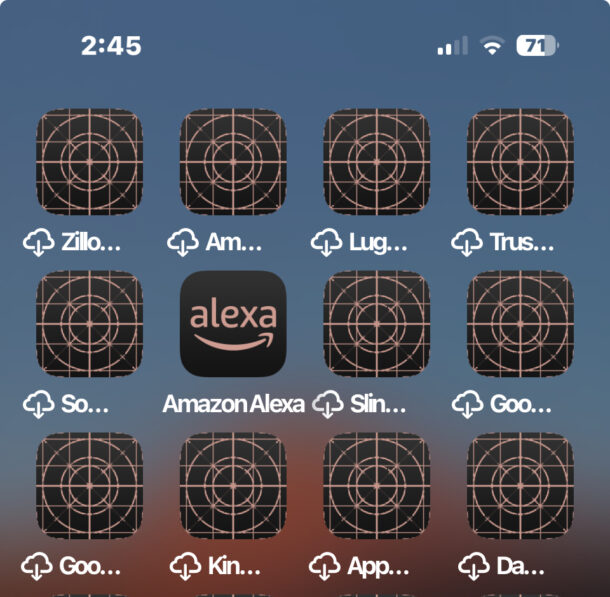
Если вы видите иконку, похожую на схему с линиями, крестом и кругами (как на картинках в этой статье), значит, вы столкнулись с иконкой загрузки приложения.
Она появляется, когда приложение скачивается, устанавливается или обновляется.
По сути, это временный заполнитель на главном экране. Он исчезнет, как только процесс загрузки или установки завершится.
Такие иконки-заглушки могут появиться, если были проблемы с интернетом во время обновления приложения, восстановления iPhone, переноса данных на новый телефон, после обновления iOS или при использовании функции «Выгрузить приложение».
Иногда рядом с такой иконкой можно увидеть значок облака со стрелкой - это значит, приложение было выгружено и его нужно скачать заново.
Как убрать иконку загрузки с главного экрана iPhone
Обычно эта иконка исчезает сама, но иногда приложение «застревает» с ней навсегда. Если вы столкнулись с такой проблемой, вот что можно сделать:
- Убедитесь, что iPhone подключён к интернету (Wi-Fi или мобильная сеть с хорошим сигналом).
- Попробуйте перезапустить процесс загрузки/обновления - просто нажмите на проблемную иконку.
- Если таких иконок много, зажмите одну из них, чтобы вызвать контекстное меню, и выберите «Приоритет загрузки» или «Возобновить загрузку».
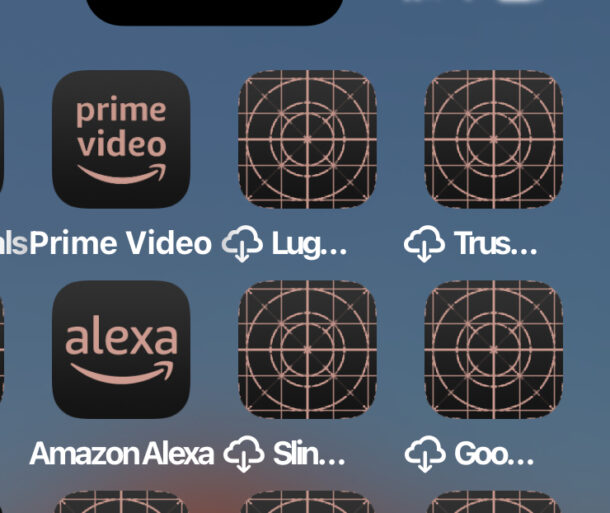
После этого приложение должно скачаться или обновиться и снова стать доступным.
На скриншоте выше видно, как приложение Amazon Prime успешно загрузилось, и его иконка вернулась в нормальный вид. Если проблемных иконок несколько, процедуру нужно повторить для каждой.
Ещё один способ - удалить «застрявшее» приложение и установить его заново из App Store. Для этого зажмите иконку, пока приложения не начнут дрожать, нажмите на крестик (X) и подтвердите удаление. Затем откройте App Store, найдите нужное приложение и установите его.
Если это не помогло, проверьте, установлена ли на вашем iPhone (или iPad) последняя версия iOS. Зайдите в «Настройки» > «Основные» > «Обновление ПО» и установите все доступные обновления. Часто это решает проблему, если иконка загрузки появилась из-за ошибки установки.
Можно также попробовать перезагрузить iPhone.
Важно: все иконки стали серыми/белыми с сеткой? Вот причина и простое решение
Если вы только что перенесли данные на новый iPhone или восстанавливаете его из резервной копии, почти все иконки могут временно выглядеть как серые/белые сетки. Это нормально - приложения в процессе восстановления. Лучшее, что можно сделать - оставить iPhone подключённым к зарядке и Wi-Fi, система всё сделает сама.
С этой проблемой сталкиваются очень многие пользователи, о чём можно судить по обсуждениям на форумах поддержки Apple. Так что вы не одиноки. К счастью, решается всё довольно просто.