
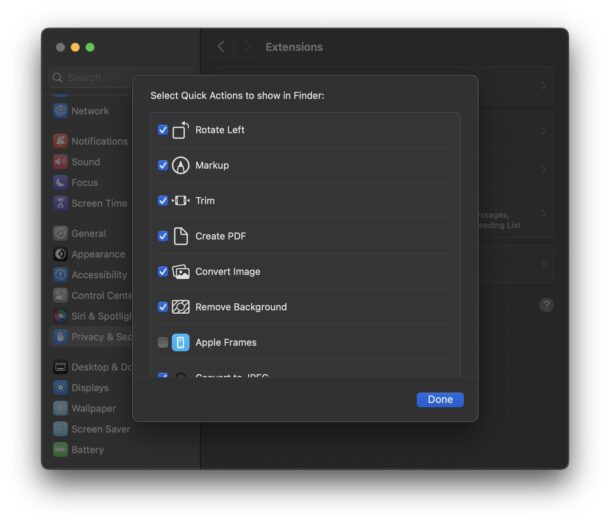
Как ни странно, настройки для Быстрых действий и Расширений в macOS Sonoma 14 и macOS Ventura 13 (и новее) теперь находятся… в разделе «Конфиденциальность и безопасность».
Как настроить Быстрые действия и Расширения в Системных настройках
Готовы отыскать свои расширения и быстрые действия для настройки? Приготовьтесь к небольшому странному путешествию по Системным настройкам:
- Откройте меню Apple и выберите «Системные настройки».
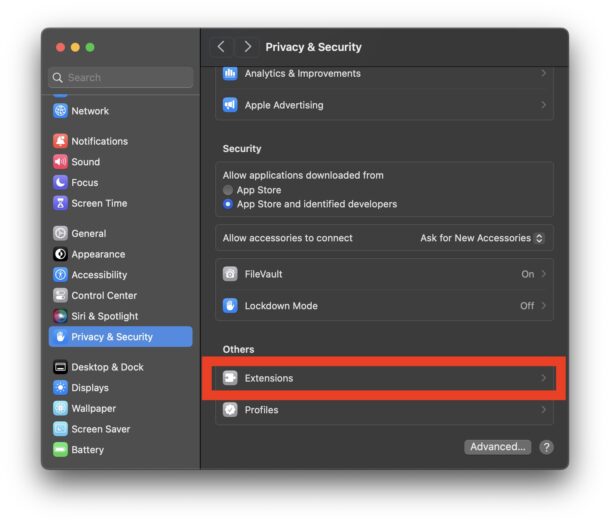
- В списке слева перейдите в раздел «Конфиденциальность и безопасность».
- Прокрутите вниз, мимо всех реальных настроек приватности и безопасности, пока не доберётесь до секции «Другие».
- Нажмите на «Расширения».
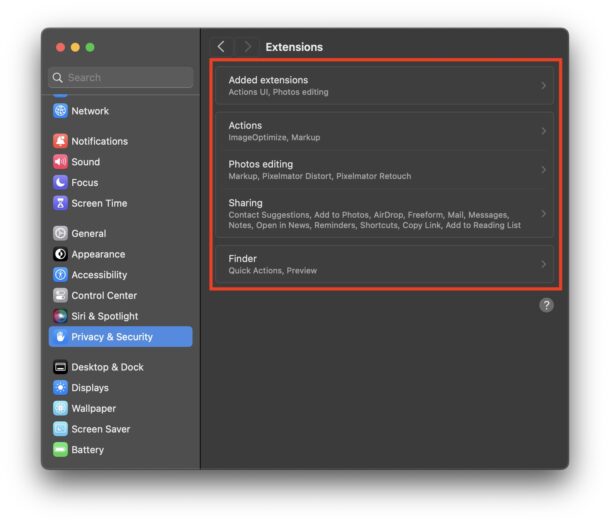
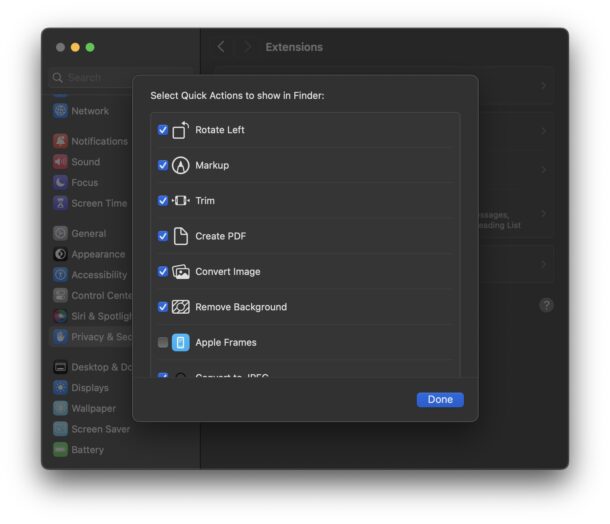
- Вот они — долгожданные переключатели и настройки для действий, Быстрых действий и Расширений в macOS, включая настройки для Finder.
- Выберите тип расширения, который хотите настроить или изменить, и внесите нужные правки как обычно.
- Закройте Системные настройки.
Вот и всё — настраивайте свои Быстрые действия и Расширения под себя и пользуйтесь персонализированными опциями в контекстных меню, на Touch Bar и в других местах.
Не очень понятно, зачем настройки Расширений и Быстрых действий так хорошо спрятали в современных версиях macOS. Некоторым пользователям, наверное, проще просто использовать поиск в Системных настройках (хотя он, честно говоря, иногда вообще не работает), чтобы добраться до этой функции.
Что общего у Быстрых действий и Расширений с Конфиденциальностью и безопасностью — для меня загадка. Но, увы, я простой смертный пользователь Mac и мне не дано постичь мудрость того потустороннего гения, который решил закопать эти настройки глубоко в панели безопасности. Это ещё один пример того, как запутанно стало искать что-то в Системных настройках macOS Sonoma и Ventura после того, как Apple отказалась от удобных Системных предпочтений.
Если у вас есть свои наблюдения, советы или мысли по поводу Быстрых действий и Расширений в macOS, особенно в Sonoma, Ventura и новее — делитесь в комментариях.



