
PingPlace - бесплатная, с открытым исходным кодом и простая в использовании. Если вы раньше не скачивали приложения с GitHub, вам может пригодиться инструкция, но в целом всё просто: переходите на страницу проекта, находите раздел "Releases" и качаете последнюю версию:
Если на вашем Mac (Sequoia, Sonoma или Ventura) установлен Homebrew, можно поставить PingPlace через него двумя командами:
brew tap notwadegrimridge/brew
brew install pingplace --no-quarantine
Поскольку приложение не подписано сертификатом Apple, системе Gatekeeper оно не понравится. Придётся обойти защиту, чтобы его запустить (доверять ему или нет - решать вам. Исходный код открыт, так что если вы разработчик, можете его изучить, или даже попросить ChatGPT проанализировать код на предмет чего-то подозрительного). Ещё нужно будет дать PingPlace доступ в разделе "Универсальный доступ", чтобы оно могло двигать баннеры по экрану.
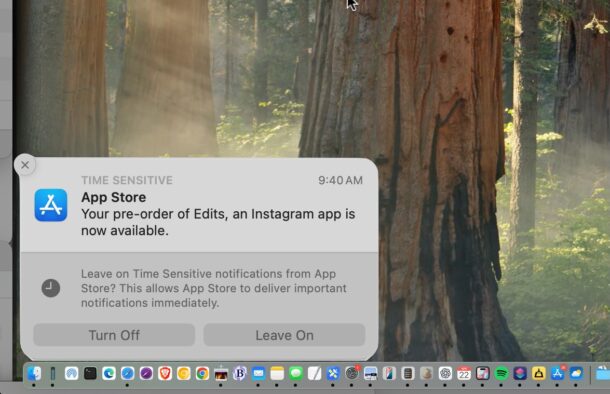
Когда всё настроено, в выпадающем меню PingPlace можно выбрать, куда именно будут приходить уведомления:
- Сверху справа (стандартное для MacOS)
- Сверху слева
- Сверху по центру (по умолчанию в приложении)
- Слева по центру
- Справа по центру
- Снизу справа
- Снизу слева
- Снизу по центру
Выбирайте то, что удобнее лично вам и меньше (или больше, если хотите!) отвлекает от работы. Кстати, если вы вообще ненавидите любые уведомления на Mac, можно пойти дальше и включить постоянный режим "Не беспокоить" - для полного спокойствия.
Такая кастомизация - очень полезная штука. Неплохо бы Apple добавить подобную настройку в будущих версиях MacOS. Ведь положение Dock мы можем менять, так почему бы не дать нам контроль и над уведомлениями? Больше настроек - всегда хорошо.
А что вы думаете о таких мелких, но приятных возможностях кастомизации MacOS? Вам важно, где появляются уведомления? Хотели бы видеть такую настройку в самой системе, без сторонних приложений? Делитесь мнением в комментариях.
Спасибо Lifehacker за наводку на это приложение.



