
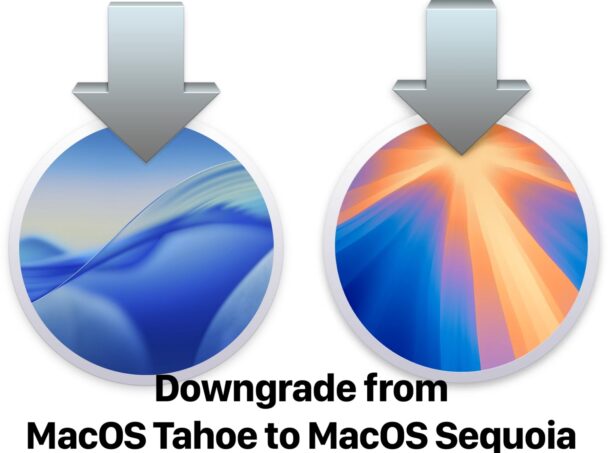
Важный момент: если вы хотите откатиться и при этом сохранить все свои файлы, вам понадобится резервная копия Time Machine, созданная в macOS Sequoia ДО того, как вы обновились до Tahoe. Если эта копия старая, вы потеряете все данные, которые появились после её создания. Если совместимой копии нет, просто пропустите шаг с восстановлением - Mac всё равно откатится на Sequoia, но работать вы начнёте с чистого листа, без ваших файлов и приложений.
Если у вас нет полной резервной копии Time Machine, сделанной до установки Tahoe, лучше не продолжать. Разве что вы готовы полностью стереть Mac и потерять всё, что на нём есть.
Что понадобится для отката с Tahoe на Sequoia
Вот что нужно подготовить:
- USB-накопитель на 16 ГБ или больше. Он станет вашей загрузочной флешкой с установщиком Sequoia.
- Mac, который вообще поддерживает Sequoia (по сути, любой Mac на M4 или более старом чипе, кроме Neo. Компьютеры на M5 и новее с Sequoia не работают).
- Резервная копия Time Machine, совместимая с Sequoia (сделанная до обновления на Tahoe). Без неё Mac придётся настраивать как новый.
- Настоятельно рекомендую сделать полную резервную копию Mac в его текущем состоянии (с Tahoe).
- Чёткое понимание, что вы стираете Mac и ВСЕ данные на нём.
- Время. Процесс состоит из нескольких этапов и займёт несколько часов от начала до конца.
Перед началом сделайте полный бэкап текущей системы. Это будет резервная копия, совместимая только с Tahoe, зато в ней будет всё, что у вас есть сейчас. Если что-то пойдёт не так, вы всегда сможете откатиться к текущему состоянию.
Часть 1: Создаём загрузочную флешку с macOS Sequoia
Если у вас уже есть готовая загрузочная флешка с Sequoia, смело пропускайте этот раздел:
- Сначала скачайте последнюю версию macOS Sequoia в виде установочного пакета (прямая ссылка на macOS Sequoia 15.7.5 вот здесь) и распакуйте установщик на Mac. Файл "Install macOS Sequoia.app" должен оказаться в папке /Applications/. Если он туда не попал автоматически - переместите его вручную.
- Подключите USB-накопитель. Его содержимое будет стёрто, и он превратится в загрузочный диск.
- Откройте приложение "Терминал" (через Spotlight или в /Applications/Utilities/).
- Используйте следующую команду, заменив "USBFlashDrive" в пути /Volumes/ на имя вашей флешки:
- Нажмите Return и введите пароль администратора, когда система попросит.
sudo /Applications/Install\ macOS\ Sequoia.app/Contents/Resources/createinstallmedia --volume /Volumes/USBFlashDrive
Когда создание загрузочного диска завершится, можно переходить к следующему шагу.
Часть 2: Полностью стираем Mac и удаляем macOS Tahoe
Следующий шаг - полное стирание диска Mac. Это удалит не только macOS Tahoe, но и все файлы, приложения и данные. Если у вас нет резервной копии или вы не готовы начать с чистого листа с голой Sequoia - не стирайте диск.
- Подключите свежесозданную загрузочную флешку с Sequoia к Mac, который хотите откатить.
- Перезагрузите Mac и сразу выполните одно из действий в зависимости от процессора:
- Apple Silicon: сразу нажмите и удерживайте кнопку питания, пока на экране не появится меню выбора загрузки.
- Intel: сразу нажмите и удерживайте клавишу Option (⌥) во время загрузки, пока не увидите меню загрузки.
Готово. Mac стёрт, Tahoe удалена, и можно переходить к установке Sequoia.
Часть 3: Устанавливаем macOS Sequoia на Mac
Теперь просто установите Sequoia на только что очищенный Mac:
- На экране "Утилиты macOS" выберите "Установить macOS Sequoia".
- Следуйте инструкциям на экране, выбрав свежестёртый диск в качестве цели для установки.
- Запустите процесс установки и дождитесь его завершения.
Установка может занять некоторое время, так что наберитесь терпения. Когда всё закончится, Mac загрузится в macOS Sequoia, как будто это совершенно новый компьютер. macOS Tahoe на нём больше нет.
На этом можно остановиться и настроить Mac как новый. Если же у вас есть совместимая резервная копия, вы можете восстановить из неё данные - через Time Machine, вручную или любым другим удобным способом.
Часть 4: Восстанавливаем файлы из резервной копии (опционально)
Если у вас есть резервная копия, совместимая с Sequoia, вы можете восстановить из неё файлы прямо в процессе первоначальной настройки системы. Помните: резервные копии из Tahoe НЕ совместимы с Sequoia. Если у вас есть бэкап только из Tahoe, чтобы восстановить данные, вам придётся остаться на Tahoe (или переустановить её).
- В процессе настройки macOS Sequoia выберите вариант восстановления из Time Machine, используя совместимую с Sequoia резервную копию.
- Следуйте шагам восстановления из Time Machine, которые появятся на экране.
Когда процесс завершится, ваш Mac снова будет работать на macOS Sequoia - либо как абсолютно чистый, либо с восстановленными данными, если вы использовали Time Machine.
macOS Tahoe 26 стала непростым опытом для многих, так что желание откатиться на стабильную Sequoia вполне понятно.
Процедура отката работает, но, честно говоря, она довольно муторная. Не всем нравится возиться с созданием флешки, стиранием диска и установкой системы. Если весь процесс кажется вам слишком сложным - это тоже нормально. Просто придётся остаться на Tahoe.
Помогите! Я откатился на Sequoia, но мои бэкапы совместимы только с Tahoe! Что делать? Как вернуть свои файлы?
Если ваши резервные копии работают только с Tahoe, и вы хотите вернуть свои данные, вам придётся заново установить macOS Tahoe.
Резервные копии из macOS Tahoe несовместимы с macOS Sequoia.
-
А вы откатывались с macOS Tahoe обратно на Sequoia? Как прошёл процесс? Восстанавливали данные из Time Machine, делали чистую установку или использовали другой метод? Поделитесь своим опытом и мыслями об откате в комментариях.



