
Как отключить «Сообщения» на Mac
Не хотите получать SMS и iMessage на компьютер? Вот как отключить эту функцию в macOS:
- Откройте приложение «Сообщения» на Mac. Его можно найти в папке /Программы/, на панели Dock или через Spotlight/Launchpad.
- В строке меню сверху нажмите «Сообщения» и выберите «Настройки» (или «Параметры» - зависит от версии macOS).
- Перейдите на вкладку «iMessage».
- Там вы увидите свой Apple ID. Нажмите «Выйти», чтобы выйти из «Сообщений» на Mac и остановить их доставку на компьютер.
- Закройте окно настроек и завершите работу приложения «Сообщения».
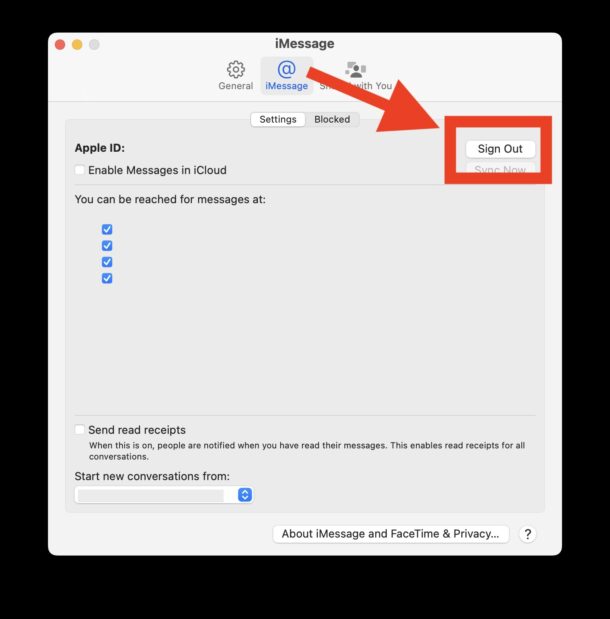
Всё! Вы вышли из iMessage, и Mac больше не будет получать никакие сообщения - ни обычные SMS, ни iMessage.
Это отключает только iMessage, а не iCloud целиком
Важный момент: вы выходите только из «Сообщений», но остаетесь в системе iCloud.
Обычно люди не хотят выходить из iCloud полностью, а лишь отключают «Сообщения». Ведь iCloud синхронизирует контакты, календари, заметки, файлы и многое другое - без этих функций в экосистеме Apple сложно обойтись.
А вот отключение «Сообщений» - популярный запрос. Кто-то хочет меньше отвлекаться, кто-то борется с высокой загрузкой процессора из-за этого приложения (да, бывает и такое), у каждого свои причины.
Как снова включить получение сообщений на Mac?
В любой момент можно всё вернуть. Просто откройте приложение «Сообщения» в macOS и снова войдите в свой Apple ID.
А можно оставить сообщения на Mac, но отключить уведомления?
Да, конечно! Вместо полного отключения iMessage можно настроить уведомления в системных настройках macOS. Просто откройте «Системные настройки» -> «Уведомления» и найдите там приложение «Сообщения».
Ещё один лайфхак - включить постоянный режим «Не беспокоить» на Mac. Тогда сообщения будут приходить тихо, без звуков и всплывающих окон. Я сам так делаю, когда нужно сосредоточиться. Иначе Mac постоянно отвлекает: то пиликает, то мигает, то выскакивают окна - в общем, работать невозможно.



