

Как перенести закладки, пароли, историю и другие данные из Chrome в Edge
Перенести все данные из Chrome в Edge очень просто. Вот пошаговая инструкция:
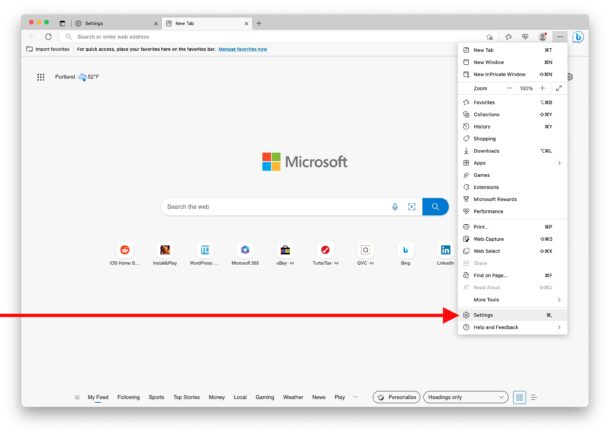
- Откройте Microsoft Edge. В любом новом окне нажмите на значок с тремя точками (…) в панели инструментов и выберите «Настройки».
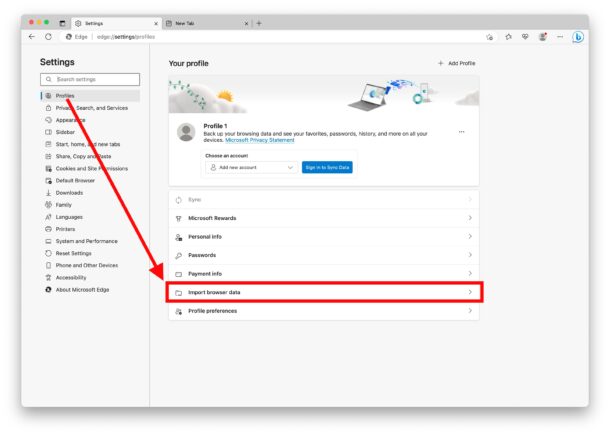
- Перейдите в раздел «Профили» и выберите «Импорт данных браузера».
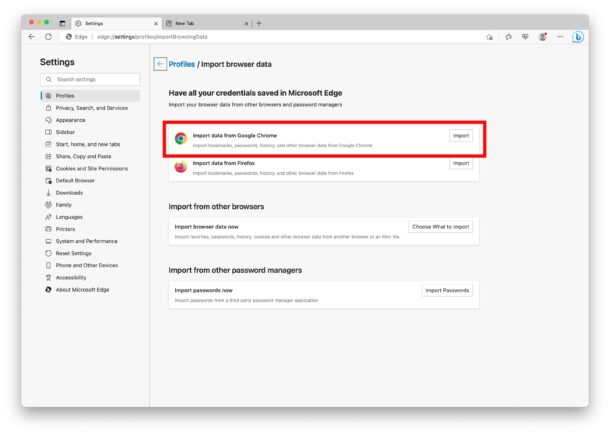
- Нажмите «Импорт» напротив пункта «Импортировать данные из Google Chrome».
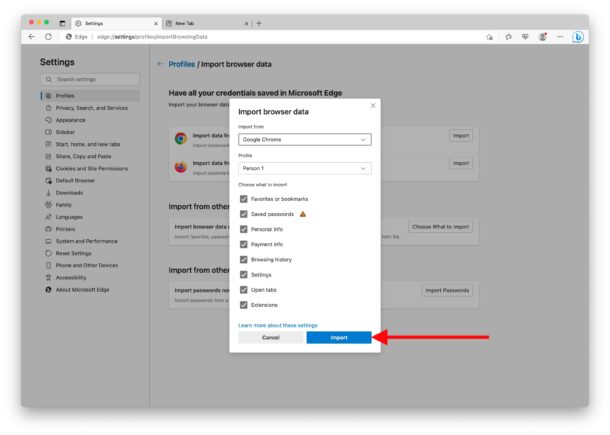
- Убедитесь, что отмечены все пункты, которые хотите перенести (обычно это всё), и нажмите «Импорт».
- Если появится экран «Авторизация импорта» с запросом доступа к связке ключей для переноса логинов и паролей, нажмите «Разрешить».
- По завершении нажмите «Готово».
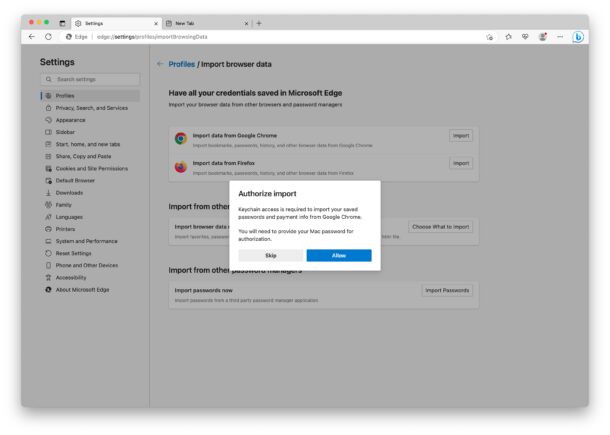
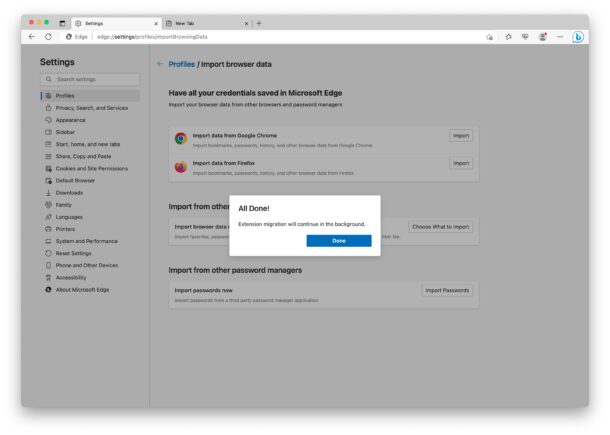
Готово! Вы успешно перенесли все данные из Google Chrome в Microsoft Edge: логины, пароли, закладки, настройки, расширения и прочее.
Edge - популярный браузер не просто так. Он быстрый, не слишком грузит систему и, что круто, дает доступ к двум мощным ИИ-инструментам: GPT-4 и DALL-E. Неважно, пользуетесь ли вы им впервые или уже сделали основным браузером - настройка под себя и перенос данных из другого браузера точно улучшат ваш опыт в сети.
Кстати, хотя скриншоты сделаны на Mac, эти же шаги работают и в Windows, и на других системах. Просто импортируйте свои данные из Chrome - и вперед, к комфортному серфингу.
А что вы думаете о Microsoft Edge? Пользовались им? Делитесь мнением в комментариях.



