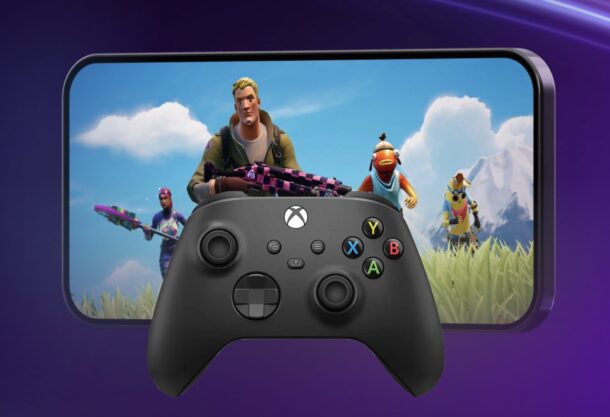
Хотя в заголовке у нас Xbox Series X, все шаги абсолютно одинаковы и для геймпада от Xbox Series S. Да и контроллер от прошлого поколения, Xbox One, тоже отлично дружит с iOS и iPadOS. Но хватит теории, давайте уже подключим ваш геймпад и начнем играть.
Как подключить и использовать геймпад Xbox Series X с iPhone или iPad
Сопряжение контроллера проходит быстро и просто - все делается через настройки Bluetooth.
- Откройте приложение "Настройки" на iPhone или iPad, перейдите в "Bluetooth" и убедитесь, что Bluetooth включен.
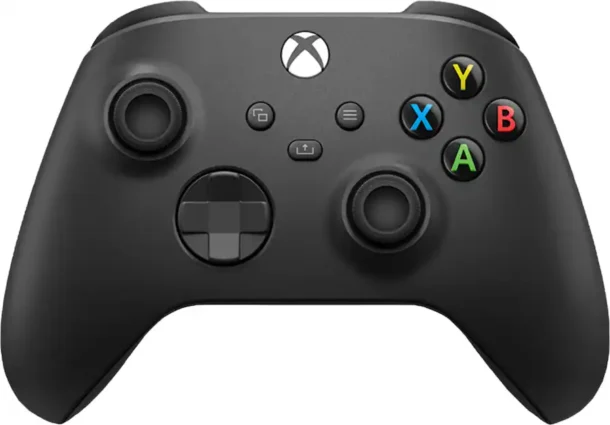
- Теперь переведите геймпад Xbox Series X в режим сопряжения. Для этого нажмите и удерживайте небольшую кнопку Sync/Pairing на верхней панели контроллера примерно 5 секунд, пока кнопка Xbox не начнет мигать.
- Вернитесь в настройки Bluetooth на айфоне или айпаде. В списке доступных устройств найдите "Xbox Wireless Controller" (или что-то похожее) и нажмите на него, чтобы подключить геймпад.
Когда геймпад успешно подключится, кнопка Xbox перестанет мигать и будет просто гореть.
Все, можно играть! Запускайте любую игру с поддержкой контроллеров и наслаждайтесь. Кстати, мало кто знает, но с помощью геймпада можно даже перемещаться по домашнему экрану iPad и запускать приложения - очень удобная фишка.
Используем геймпад Xbox для игр на iPad и iPhone
Итак, ваш геймпад от Xbox Series X или Series S подключен. Главное помнить: игра должна поддерживать контроллеры. К счастью, таких игр много. Это и популярные тайтлы вроде Fortnite, Minecraft, Call of Duty, и большинство игр из подписки Apple Arcade.
Почти все совместимые игры автоматически распознают подключенный геймпад - никакой дополнительной настройки не нужно. Хотя в настройках самой игры часто можно переназначить кнопки или подстроить управление под себя. Так что если хотите кастомизировать геймпад - ищите эти опции в каждом конкретном приложении.
Как отключить или удалить геймпад Xbox Series X из iOS / iPadOS
Отключить геймпад от iPhone или iPad можно временно или полностью:
- Временно отключить: просто выключите геймпад, зажав кнопку Xbox.
- Полностью удалить: зайдите в Настройки > Bluetooth, нажмите на (i) рядом с подключенным контроллером и выберите "Отключить" и "Забыть это устройство".
Если удалите геймпад полностью, то для повторного использования его придется заново подключать по инструкции выше.
Честно говоря, особого смысла во временном отключении нет. Если просто оставить геймпад без дела, он через какое-то время выключится сам.
Проблемы с подключением геймпадов Xbox Series к iPad и iPhone: как решить
Если контроллер не подключается или внезапно отваливается, попробуйте вот что:
- Убедитесь, что в геймпаде не сели батарейки. Замените их при необходимости. Это самая частая причина внезапных отключений и проблем со связью.
- Выключите и снова включите Bluetooth в Настройках > Bluetooth.
- Перезагрузите iPhone или iPad.
- Если проблемы остаются, удалите геймпад из настроек Bluetooth и подключите заново после перезагрузки.
- Помните о возможных помехах между геймпадом и устройством, особенно если вы играете на расстоянии, транслируя изображение на телевизор или подключившись к большому дисплею по HDMI.
- Если контроллер не работает в какой-то конкретной игре, загляните на сайт разработчика и проверьте, поддерживает ли игра геймпады вообще. Некоторые популярные игры, например PUBG, контроллеры не поддерживают.
–
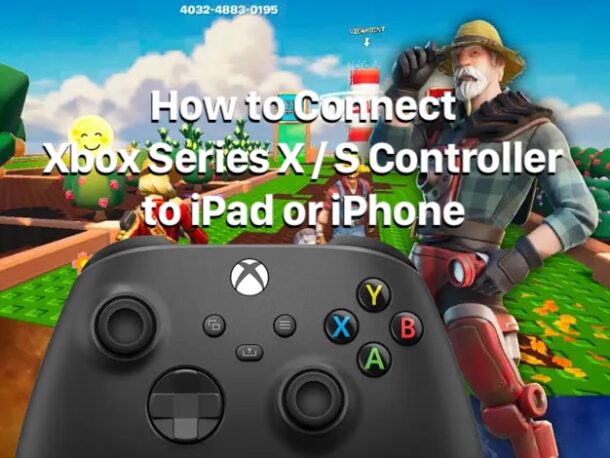
Подключение геймпада от Xbox Series X или Series S к айпаду или айфону кардинально меняет игровой опыт. Сенсорное управление, конечно, многих устраивает, но для продвинутых игроков физический контроллер - это совсем другой уровень. Он дает больше точности и привычные тактильные ощущения. Да и вообще, с геймпадом играть на айпаде с его большим экраном - почти как на консоли, очень здорово.
В этой статье мы говорили в основном про геймпады Xbox Series, но к iPhone или iPad (да и к Mac, но это уже другая история) можно подключить и контроллер от Xbox One, и геймпады от Playstation 5 и Playstation 4, и множество других Bluetooth-контроллеров от сторонних производителей.
А вы используете геймпад с iPad или iPhone? Как вам? Работает ли он с вашими любимыми играми? Делитесь опытом в комментариях.