

Как видеть в Steam только игры для macOS
- Перейдите по этой ссылке прямо в приложении Steam или в браузере.
- Прокрутите страницу до раздела «Platform Preferences». В блоке «Operating System» найдите пункт «Only show me games which support one of these operating systems:» и поставьте галочку только напротив «macOS». Уберите галочки с Windows и Linux.
- Вернитесь в магазин Steam — теперь там будут только игры для Mac.
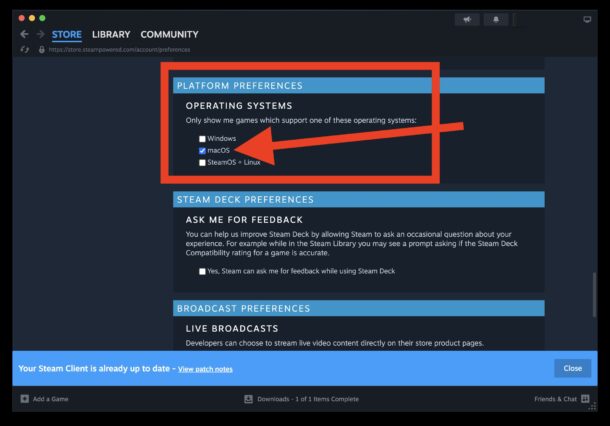
Вот и все. Теперь, листая каталог на Mac, вы будете видеть только то, что реально можно запустить. Логично же?
Если передумаете, настройку всегда можно сбросить — просто отметьте снова Windows и Linux, чтобы видеть игры для всех платформ.
Альтернативный способ: настройка через меню Steam
Если по какой-то причине ссылка не сработала, те же параметры можно найти в самом приложении:
- В строке меню нажмите Steam и выберите «Preferences».
- Перейдите на вкладку «Account».
- Нажмите «Store Preferences».
- Прокрутите до «Platform Preferences» и выберите только «macOS».
- Откройте магазин — теперь там только игры для Mac.
Мы разобрали, как ограничить показ играми для macOS, но некоторым пользователям может понадобиться обратное. Например, показывать только игры для Windows или Linux, если основная игровая машина — другой компьютер. Такое тоже возможно.
Не забывайте, что Steam — это кроссплатформенный сервис. Если у вас несколько компьютеров на разных ОС — скажем, Mac для работы и игровой ПК, или даже Steam Deck — то возможность получить доступ ко всей своей библиотеке с любого устройства это одна из главных фишек платформы.



