
Меняем горячую клавишу для «Печатать Siri» на Mac
Вот простая инструкция:
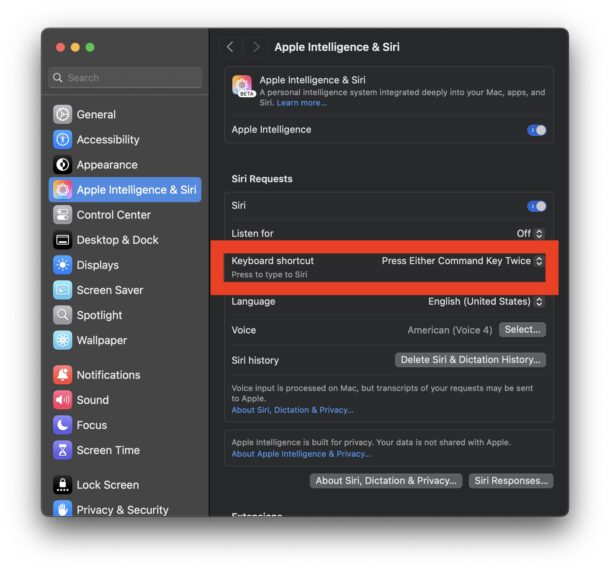
- Зайдите в меню и выберите «Системные настройки».
- Перейдите в раздел «Apple Intelligence и Siri».
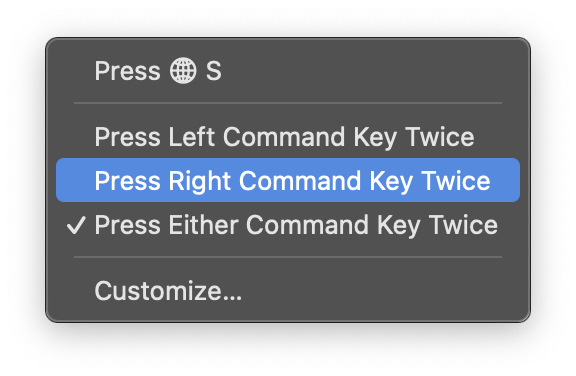
- Нажмите на выпадающее меню «Сочетание клавиш» и выберите удобный для вас вариант. По умолчанию там такие: Fn/Globe + S, двойное нажатие левой Command, двойное нажатие правой Command, двойное нажатие любой Command, а также «Настроить» — этот пункт позволяет задать практически любую комбинацию.
- Новая комбинация активируется сразу — можете нажать её, чтобы проверить и вызвать окно «Печатать Siri».
Вот и всё! Ваш новый шорткат для Siri уже работает.
Если вы, как и многие, случайно вызываете «Печатать Siri» двойным нажатием Command — попробуйте переключиться на Fn/Globe + S или задать свою комбинацию через настройку. Ещё один лайфхак: если вы активно используете только одну клавишу Command (левую или правую), назначьте вызов Siri на противоположную.
Поскольку на Mac мы в основном работаем с клавиатурой и тачпадом, «Печатать Siri» здесь куда полезнее, чем на iPhone или iPad. Так что подберите комбинацию, которая не будет мешать, но будет под рукой.
Сама функция существует давно, но по-настоящему крутой она стала в macOS Sequoia 15 и новее на Mac с Apple Silicon — спасибо интеграции с Apple Intelligence. На старых системах или Intel-макках впечатления могут быть скромнее. Кстати, не забывайте про ChatGPT — он даёт похожие AI-возможности (да и часть Apple Intelligence всё равно завязана на него!).
А что думаете об обновлённой «Печатать Siri»? Меняли шорткат? Делитесь опытом в комментариях.



