
Как найти детали SSL-сертификата в Safari для Mac
Если у вас Safari 18.4 или новее (или macOS Sequoia 15.4 и новее), вот как можно получить информацию о SSL-сертификате прямо в браузере:
- Откройте Safari и перейдите на сайт, сертификат которого хотите проверить.
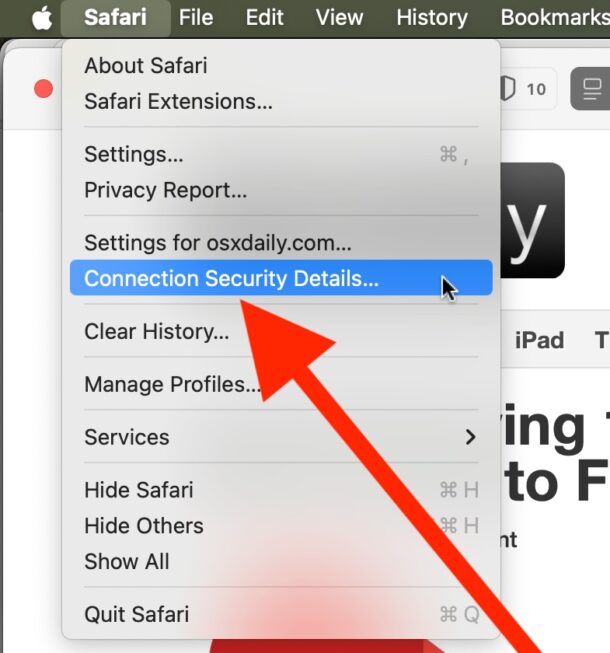
- Раскройте меню "Safari" в верхней строке и выберите пункт "Connection Security Details…" ("Сведения о безопасности подключения…").
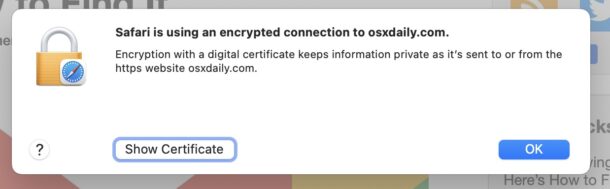
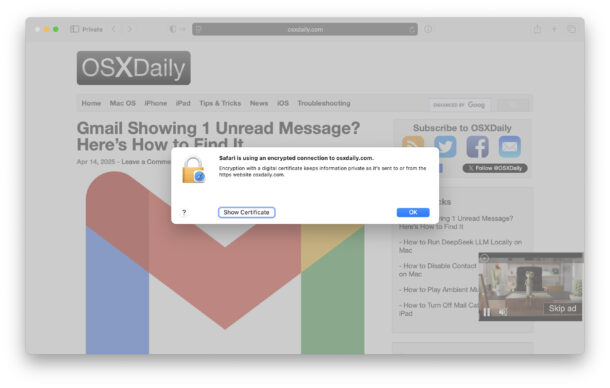
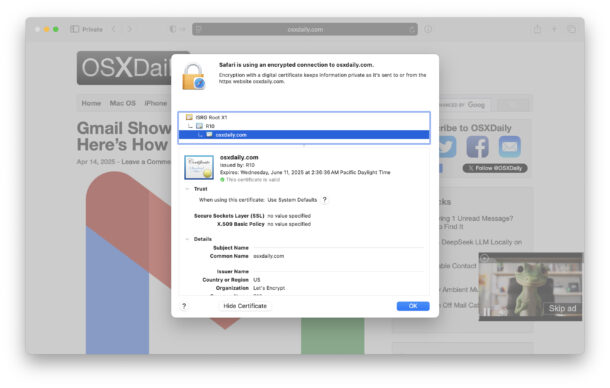
- Теперь нажмите "Show Certificate" ("Показать сертификат"), чтобы увидеть дополнительную информацию об SSL-сертификате для этого домена.
- Вы можете раскрыть еще больше деталей, нажав на едва заметную маленькую серую стрелку рядом с разделами "Trust" ("Доверие") и "Details" ("Подробности").
Вот и все. Теперь вы можете видеть полные детали SSL-сертификата, как и раньше. Просто вместо одного клика по значку замка (которого больше нет) добавился лишний шаг через меню.
Apple считает это "новой функцией". В примечаниях к выпуску Safari 18.4 это описано так: "Добавлена возможность просматривать детали сертификата через меню страницы > еще > Connection Security Details в iOS, iPadOS и visionOS, или через Safari > Connection Security Details… в macOS. (139300381)". Но для многих веб-разработчиков и специалистов это скорее раздражает, потому что ломает привычный годами workflow. Кстати, судя по примечанию, изменения касаются и Safari для iPhone и iPad, где все спрятано еще глубже - но в этой статье мы говорим именно о Mac.
Спасибо derflounder за то, что заметил это изменение и рассказал о нем.
Как думаете, это улучшение в отображении деталей сертификата или шаг назад? Возможно, Apple пошла на это, потому что большинство пользователей Safari не занимаются веб-разработкой или безопасностью, и значок замка скорее пугал обычных юзеров, чем помогал? Кто знает. Нравится вам это изменение или нет - его уже внедрили. Придется работать с тем, что есть.



