
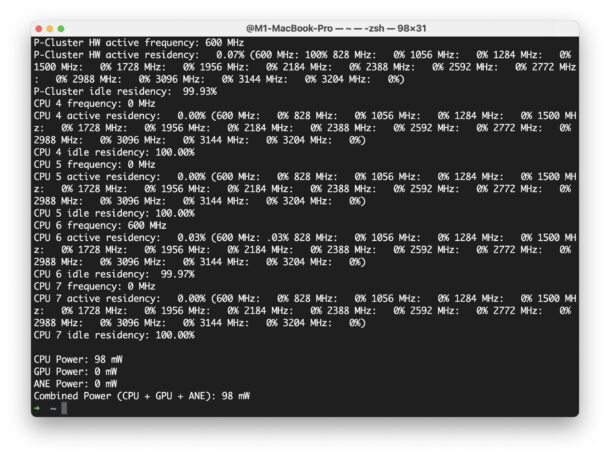
Команда powermetrics полезна как для Mac на ARM, так и для Intel, но на Apple Silicon у нее есть дополнительные фишки. Например, можно посмотреть информацию об активности и эффективности GPU и ядер.
Используем powermetrics для мониторинга активности отдельных ядер CPU на Mac
powermetrics нужно запускать от имени суперпользователя, поэтому все команды будут начинаться с sudo.
Самая базовая команда powermetrics выглядит так. Она будет постоянно выводить поток информации по всем метрикам питания для CPU и GPU, включая активность отдельных ядер:
sudo powermetrics
Можно также посмотреть сводку по использованию мощности CPU и GPU:
sudo powermetrics --samplers cpu_power,gpu_power --show-usage-summary
Чем powermetrics отличается от других популярных инструментов вроде htop, top или того же Activity Monitor? Он постоянно печатает новую информацию новыми строками, а не просто обновляет данные о загрузке ядер на одном экране. Из-за этого powermetrics может быть похож на пожарный шланг - информации очень много. Если дать ему работать долго, он может съесть приличный объем памяти. С этим можно справиться разными способами. Например, как советует EclectlicLight, выводить данные в текстовый файл, который потом можно разобрать или проанализировать отдельно. Пример команды:
sudo powermetrics -i 100 -o powermetrics.txt -n 10 -s cpu_power
В результате вы получите текстовый файл 'powermetrics.txt' с последними 10 записями, относящимися к cpu_power (а это как раз данные по ядрам), снятыми каждые 100 мс.
Спасибо eclecticlight.co за наводку на интересный консольный инструмент!
Лично я постоянно пользуюсь htop и/или Activity Monitor. Последний у меня почти всегда открыт, с активным монитором CPU в Dock, и я легко могу запустить его сочетанием клавиш, если он закрыт. А если я в командной строке, то в другом окне терминала у меня обычно крутится htop.



