1: Смотрим на значок батареи
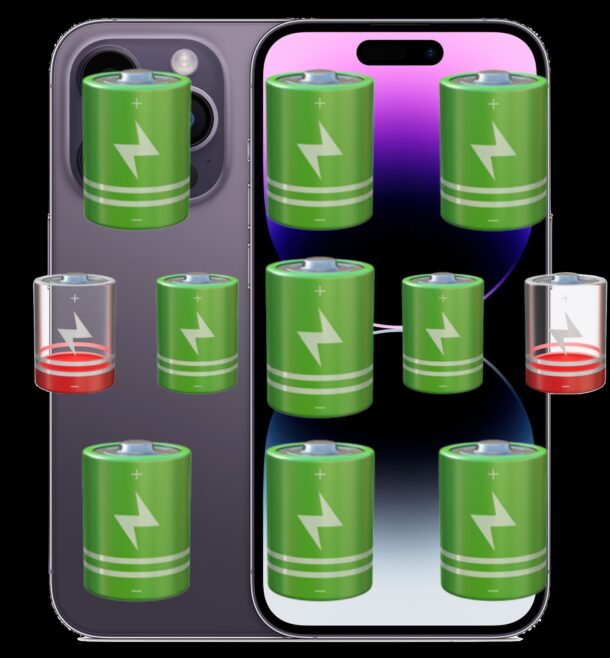
Просто взгляните в правый верхний угол экрана. Значок батареи покажет текущий уровень заряда.
Если значок зеленый - все в порядке, заряда еще достаточно. Если он стал красным - батарея почти разряжена, пора подключить зарядку.
Можно включить отображение процентов для большей точности. Для этого зайдите в Настройки > Аккумулятор и активируйте соответствующий переключатель. Тогда вы всегда будете видеть точный процент.
2: Используем Центр управления
Проверяем заряд в настройках iPhone
В настройках тоже есть вся информация по батарее:
- Откройте приложение "Настройки".
- Прокрутите вниз и выберите "Аккумулятор".
- Здесь вы увидите текущий процент заряда.
В этом же разделе можно посмотреть статистику использования и состояние батареи (Battery Health) - полезная штука.
3: Спрашиваем у Siri
Siri тоже отлично справляется с этой задачей.
Просто вызовите помощника и спросите что-то вроде: "Сколько осталось заряда?" или "Какой заряд батареи?". Siri озвучит точный процент.
–
Эти способы помогут быстро оценить, сколько "топлива" осталось в вашем iPhone.
Не забывайте про режим энергосбережения, если заряд падает до критического уровня - он реально продлевает работу.
Кстати, через iPhone можно проверить и заряд подключенных AirPods, если вам интересно.
Если кажется, что батарея стала держать заметно меньше, загляните в раздел "Состояние аккумулятора" (Battery Health). Там же можно посмотреть количество циклов зарядки - иногда проблемы со временем автономной работы связаны именно с естественным износом.