
Как открывать приложения из любых источников в macOS Sequoia и Sonoma
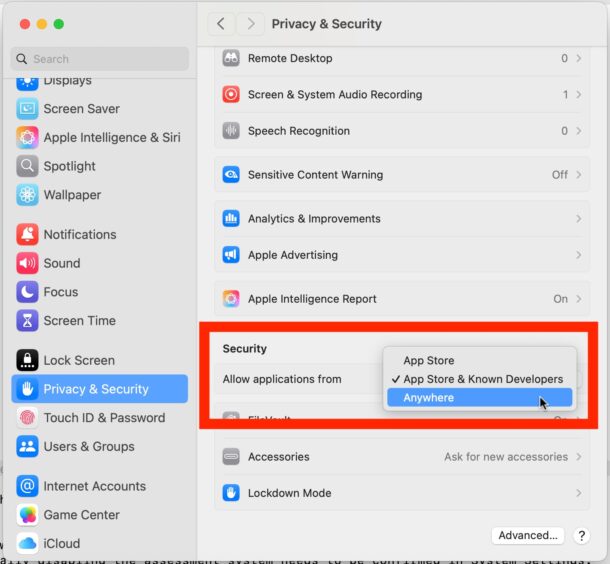
Эта настройка добавит в панель «Безопасность» опцию «Любой источник» для открытия приложений. По умолчанию ее там нет.
- Откройте приложение «Терминал» на Mac. Оно лежит в папке /Программы/Утилиты/, но можно запустить и через Spotlight: нажмите Command+Пробел, введите «Терминал» и нажмите Return.
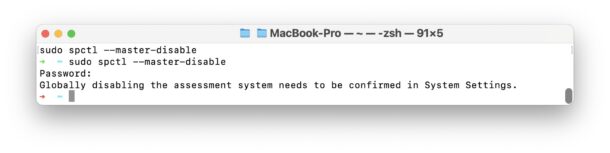
- Введите следующую команду точно как есть:
- Нажмите Return, а затем подтвердите изменение паролем администратора (при вводе символы не отображаются, это нормально).
- Вы увидите подтверждение: «Глобальное отключение системы оценки необходимо подтвердить в «Системных настройках».
- Закройте Терминал.
- Теперь зайдите в меню Apple и выберите «Системные настройки», затем перейдите в «Конфиденциальность и безопасность».
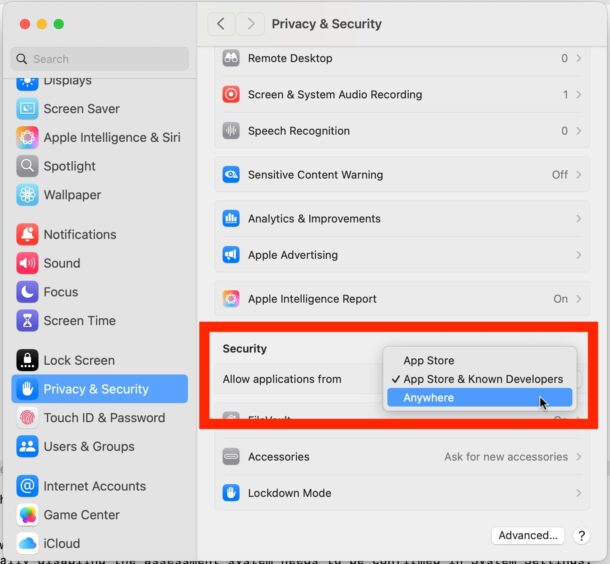
- Прокрутите в самый низ, до раздела «Безопасность». Нажмите на выпадающее меню рядом с «Разрешать загрузки приложений из:» - теперь там появилась опция «Любой источник». Она позволяет открывать непроверенные приложения и программы от неизвестных разработчиков.
sudo spctl --master-disable
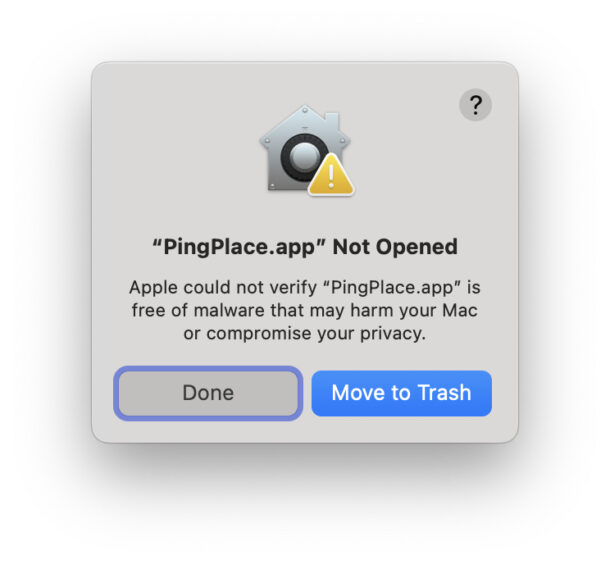
Теперь вы сможете открывать приложения без назойливого предупреждения «Приложение не открыто. Apple не может проверить, что ‘ИмяПриложения.app’ не содержит вредоносного ПО...».
Важно понимать: разрешение запуска программ из любых источников теоретически создает угрозу безопасности. Это еще одна причина, по которой такое изменение стоит делать только продвинутым пользователям, которые осознают риски и могут самостоятельно оценить надежность стороннего софта из разных источников.
Многим опытным пользователям Mac приходится вносить это изменение, чтобы работать с программами, скачанными с GitHub, Gumroad, соцсетей или использовать внутренние корпоративные, учебные или правительственные приложения.
Как вернуть стандартные настройки безопасности Gatekeeper в macOS Sequoia и Sonoma
Чтобы вернуть настройки Gatekeeper по умолчанию и убрать опцию «Любой источник» из панели безопасности, снова откройте Терминал и введите команду:
sudo spctl --master-enable
Снова нажмите Return, подтвердите паролем. После перезапуска «Системных настроек» изменения вступят в силу.
Если вы уже знакомы с отключением Gatekeeper (или его повторным включением), эти шаги вам наверняка известны. Основная команда для Терминала не менялась годами, несмотря на все обновления диалоговых окон, предупреждений и самого интерфейса «Системных настроек».



