
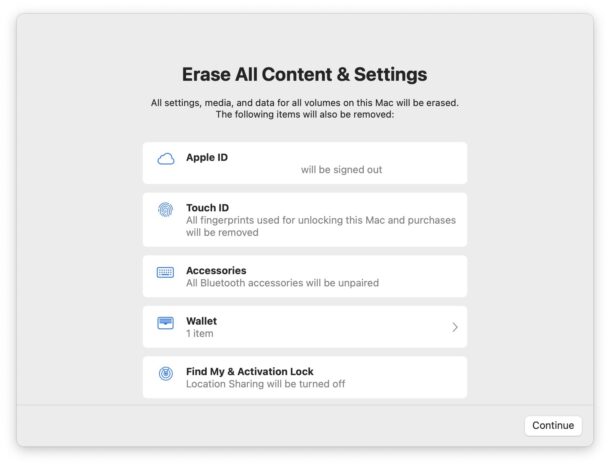
Прочитайте эту инструкцию, и вы быстро очистите свой Mac, вернув его к заводскому состоянию.
Описанный здесь способ работает только в macOS Sonoma, Ventura и более новых версиях.
Как сбросить Mac до заводских настроек в macOS Sonoma и Ventura
Сначала обязательно сделайте резервную копию через Time Machine. Дальнейшие действия удалят все данные, файлы и информацию с компьютера.
Важно: Это сотрет все данные на Mac. Не продолжайте, если у вас нет резервных копий. Без бэкапа данные пропадут навсегда.
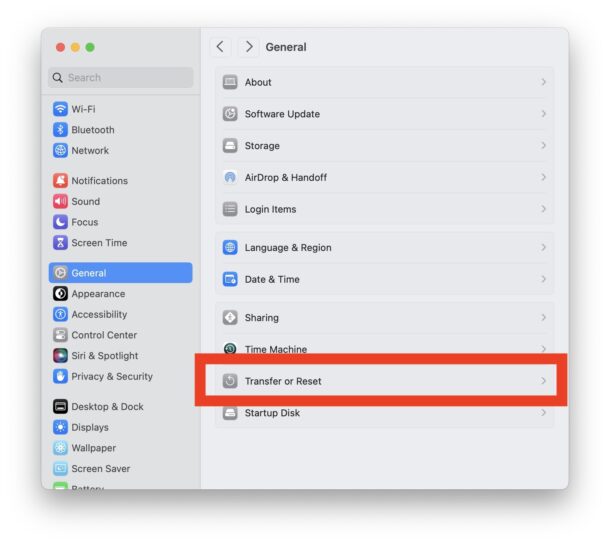
- Нажмите на меню Apple и выберите "Системные настройки"
- Перейдите в раздел "Основные"
- Выберите "Перенос или сброс"
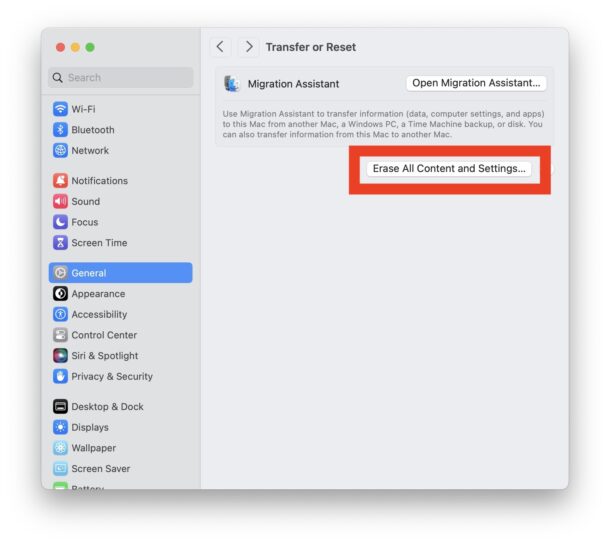
- Нажмите "Стереть все содержимое и настройки"
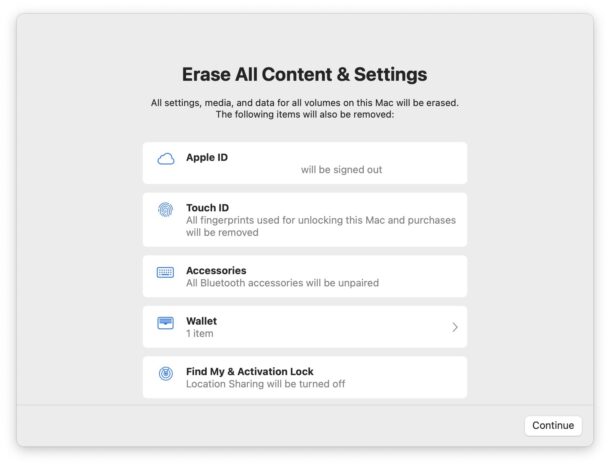
- Подтвердите, что хотите стереть все, выйти из Apple ID и удалить все данные с Mac, нажав "Продолжить"
- Следуйте инструкциям на экране, чтобы завершить процесс
Когда Mac закончит сброс и стирание данных, загрузится свежеустановленная версия текущей macOS с экраном приветствия "Здравствуйте". Если вы отдаете этот Mac другому человеку (продаете, дарите и т.д.), не настраивайте его сами - пусть новый владелец сделает это.
А как сбросить Mac с macOS Monterey?
Такая же функция сброса есть и в macOS Monterey, но доступ к ней немного отличается. Чтобы сбросить Mac с Monterey, зайдите в меню Apple > Системные настройки > меню "Системные настройки" > Стереть все содержимое и настройки. И, как всегда, не забудьте про резервную копию.
Это очень удобная функция, и она куда проще для пользователя, чем старый метод с ручным форматированием диска и переустановкой macOS. Именно так приходилось делать в macOS Big Sur, Monterey и всех более ранних версиях.
Кстати, если вы перешли на Mac с iPhone или iPad, то наверняка знаете, что в iOS и iPadOS такая встроенная функция сброса есть уже давно. На Mac она работает похожим образом.
Пользовались ли вы функцией "Стереть все содержимое и настройки" на Mac? Что думаете о ней? Делитесь опытом в комментариях.



