
Как назначить Microsoft Edge браузером по умолчанию на Mac
При первом запуске Edge может сам предложить стать браузером по умолчанию, но многие это пропускают. Вот как сделать это прямо из самого приложения:
- Откройте Microsoft Edge на Mac (если у вас его ещё нет, можно скачать бесплатно с сайта Microsoft)
- Перейдите в браузере по этому адресу:
- Нажмите кнопку «Make Default» («Сделать по умолчанию»)
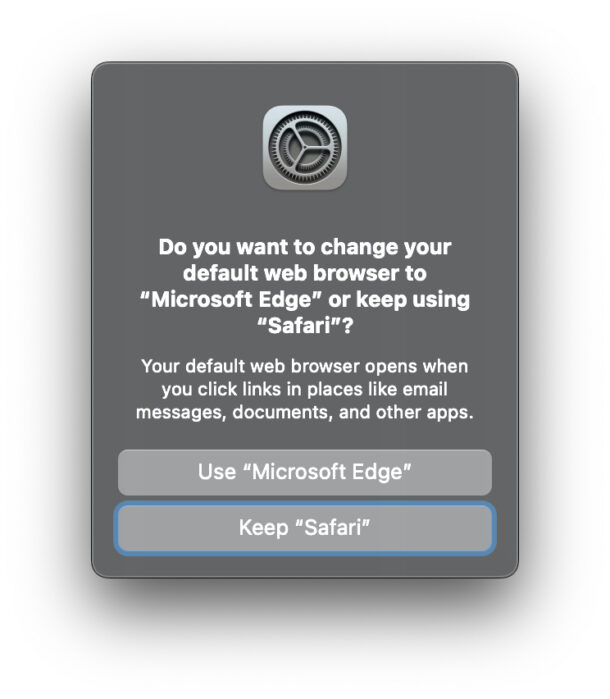
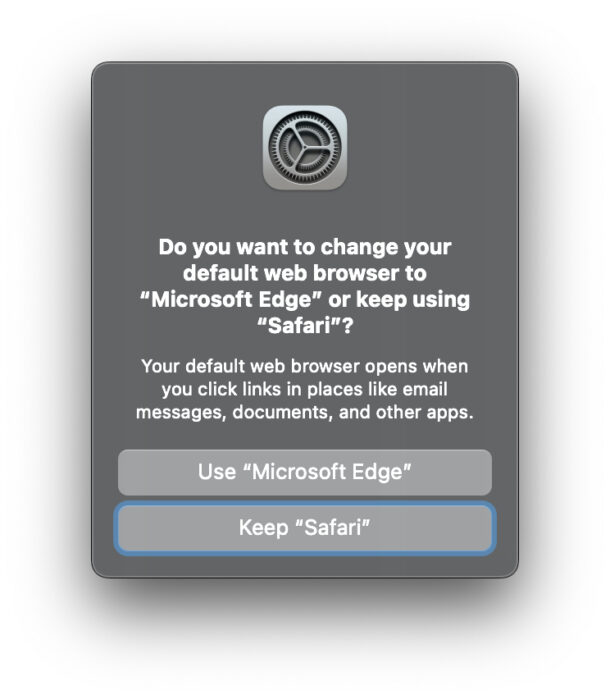
- Подтвердите, что хотите установить Microsoft Edge браузером по умолчанию на Mac
edge://settings/defaultBrowser
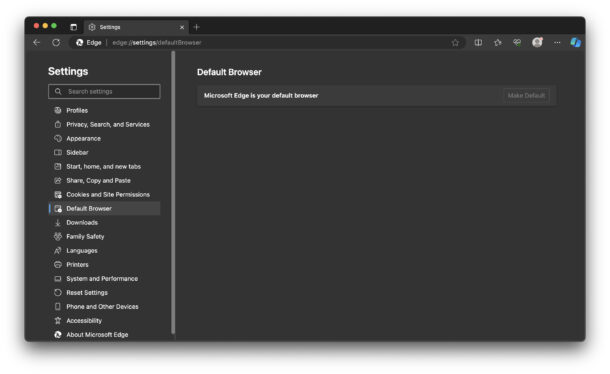
Всё, теперь любые ссылки, на которые вы кликнете в других приложениях на Mac, будут по умолчанию открываться в Microsoft Edge.
Кстати, если настраиваете это на Mac, возможно, захотите проделать то же самое на своём iPhone или iPad.
Настройка Microsoft Edge как браузера по умолчанию через «Системные настройки»
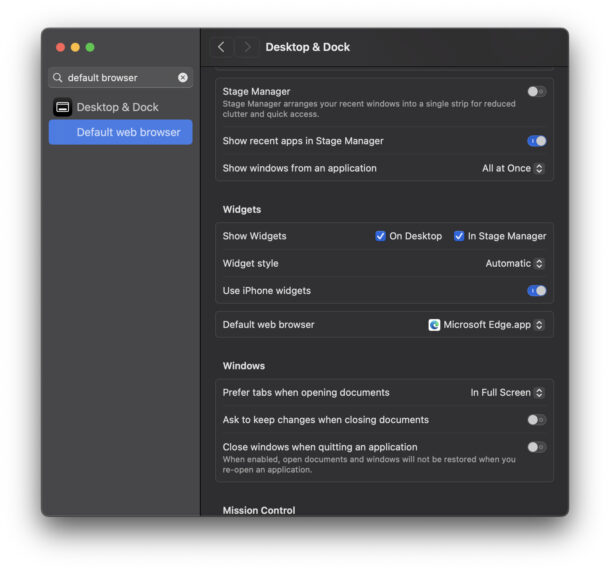
Edge можно назначить по умолчанию и через стандартное приложение «Системные настройки», но параметр спрятан в довольно неожиданном месте - в настройках «Рабочий стол и Dock», в разделе «Виджеты».
Если пойдёте этим путём, откройте меню Apple > «Системные настройки» > «Рабочий стол и Dock». Прокрутите вниз до раздела «Виджеты» и в самом его низу найдёте настройку для смены браузера по умолчанию в macOS.
Microsoft Edge развивается очень быстро, обрастая кучей AI-фич и бесплатным доступом к GPT-4. Сложно представить, что Safari и Chrome не подхватят подобные возможности - они слишком полезны, чтобы их игнорировать. Автодополнение предложений, ответы на вопросы, умная организация вкладок - все эти AI-фишки в Edge делают сёрфинг в сети проще для многих пользователей.



