
Как сменить iPhone для зеркалирования
Сделать это просто, но вот путь к настройке довольно неочевидный:
- В меню Apple выберите «Системные настройки».
- Перейдите в раздел «Рабочий стол и Dock» (да-да, звучит странно)*.
- В блоке «Виджеты» найдите маленькую секцию «iPhone» и в выпадающем меню выберите тот аппарат, который хотите зеркалировать.
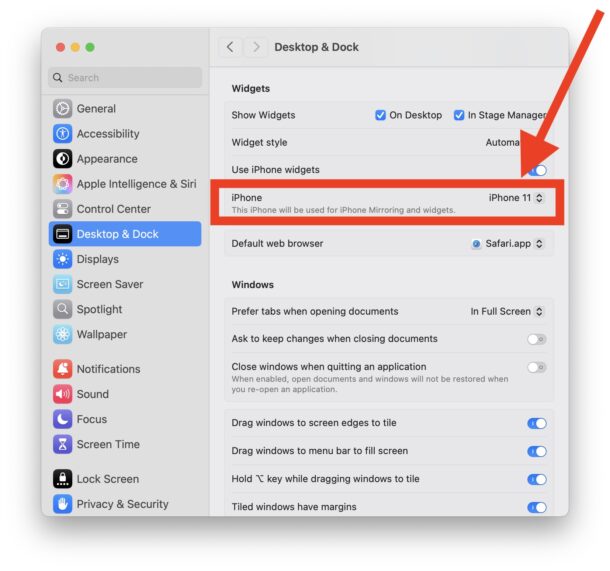
Обратите внимание, что отдельной секции «iPhone Mirroring» тут нет - всё зарыто в «Виджетах». Да и сама надпись про зеркалирование едва заметна - она написана мелким серым шрифтом рядом с переключателем.
В общем, настройка висит в довольно странном месте - в параметрах «Рабочего стола и Dock», внутри раздела «Виджеты».
* Если вам кажется, что это логичное расположение, вы, наверное, работаете в Apple и сами решали, куда эту настройку запихнуть. Потому что обычному пользователю Mac вряд ли придёт в голову искать настройки зеркалирования айфона именно там. Что забавно, в этом же разделе «Рабочий стол и Dock» меняется браузер по умолчанию и настраиваются Mission Control со Stage Manager. Получается такая солянка из настроек macOS, которые к самому рабочему столу и док-панели имеют довольно отдалённое отношение.
Смена iPhone через само приложение
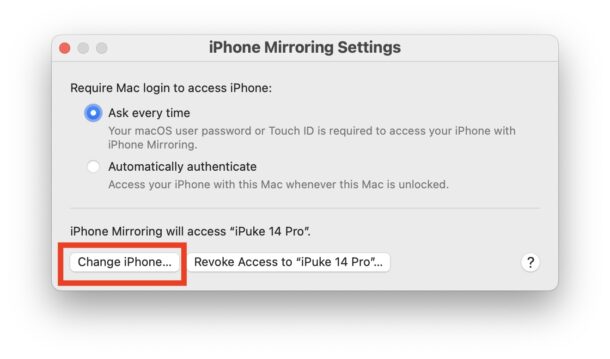
Можно пойти и другим путём: открыть приложение iPhone Mirroring, зайти в «Настройки» и нажать кнопку «Сменить iPhone». Но она просто перенаправит вас в тот самый раздел «Рабочий стол и Dock» в системных настройках.
Можно ли зеркалировать несколько iPhone одновременно?
Пока что нет, нельзя. Возможно, такая функция появится в будущем, но сейчас iPhone Mirroring работает только с одним устройством за раз. Зато вы можете в любой момент переключиться на другой свой айфон, используя инструкцию выше.
–
А что вы думаете о функции iPhone Mirroring? Уже пробовали связывать свой iPhone и Mac? Пользуетесь ей с несколькими устройствами?



