
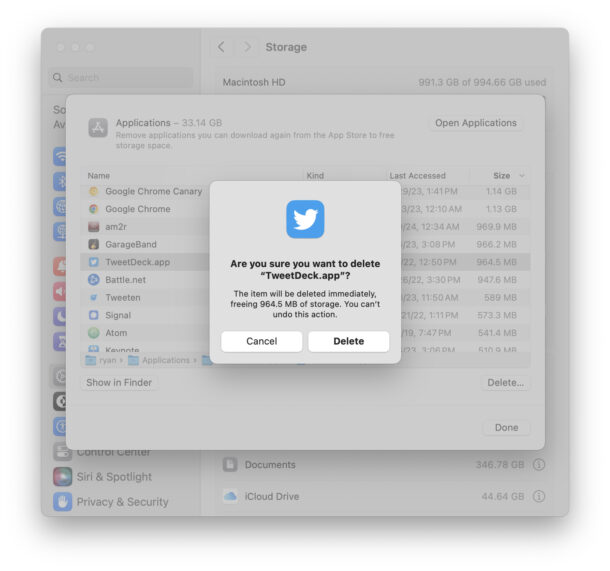
Как удалить приложение в macOS через «Системные настройки»
Этот способ работает только в современных версиях macOS. Если у вас Sequoia, Sonoma, Ventura или новее — вот что делаем:
- Откройте меню и выберите «Системные настройки».
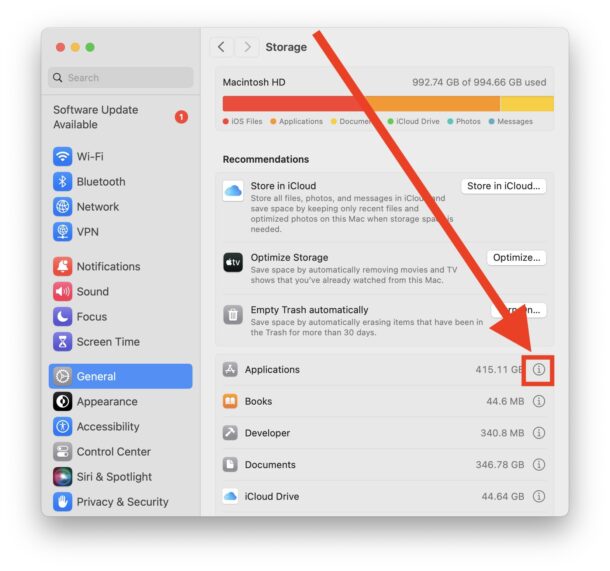
- В боковой панели нажмите «Основные», а затем — «Хранилище».
- Подождите, пока загрузится пункт «Приложения» (рядом будет указан примерный размер). Нажмите на маленькую кнопку (i) рядом с этим размером.
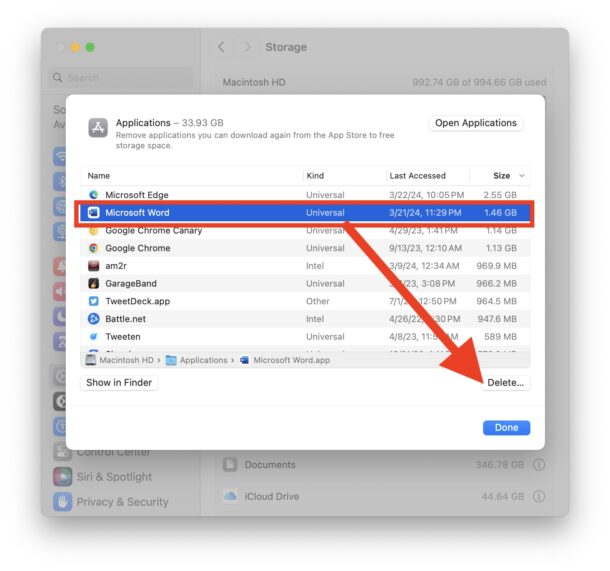
- Найдите приложение, которое хотите удалить. Кликните по нему, чтобы выделить, и нажмите кнопку «Удалить».
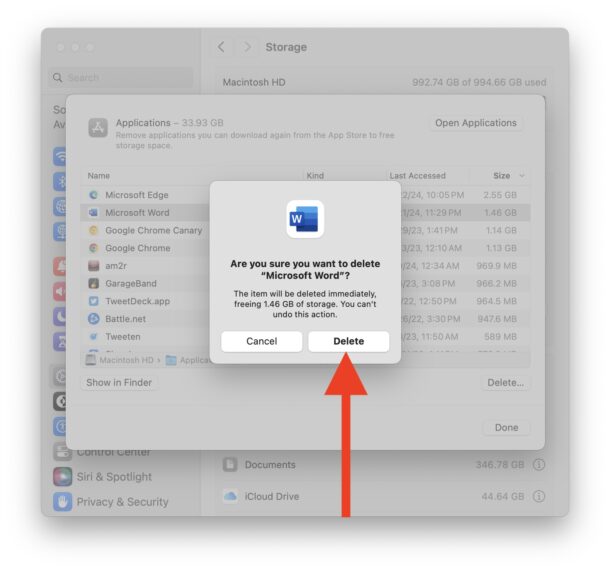
- Подтвердите удаление.
- Если потребуется, введите пароль администратора — и приложение тут же исчезнет.
- Можете продолжить удалять другие программы или просто закройте «Системные настройки» — дело сделано.
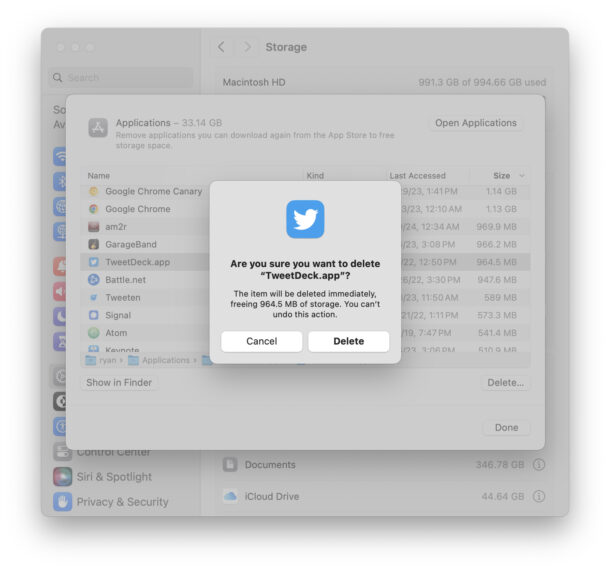
Так можно быстро освободить прилично места, избавившись от софта, которым вы редко (или вообще никогда) не пользуетесь.
Место освобождается мгновенно. Получается быстрый и эффективный способ не только вернуть дисковое пространство, но и, собственно, удалить ненужные приложения.
Это, конечно, не единственный метод. Есть и другие — разной степени сложности. Классический «дедовский» способ — перетащить программу из папки «Программы» в «Корзину». Есть более техничный вариант с «Терминалом». Можно использовать сторонние утилиты для полной очистки (например, AppCleaner — отличная штука, которую, честно говоря, давно пора встроить в саму macOS). Есть трюк с LaunchPad, очень похожий на iOS/iPadOS. А в более старых версиях macOS похожий функционал был в разделе управления хранилищем. В общем, выбирайте тот способ, который вам удобнее.
А вы как обычно удаляете приложения на Mac? Что думаете про удаление через раздел «Хранилище» в настройках? Делитесь своими методами и любимыми инструментами в комментариях!



