
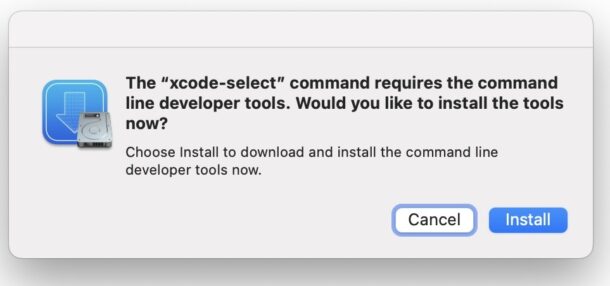
Процесс в целом несложный, но если вы с ним не сталкивались, может быть немного страшновато — всё-таки придётся открыть Терминал. Не переживайте, я всё подробно распишу.
Как установить Command Line Tools в macOS Sequoia и Sonoma
Вот пошаговая инструкция:
- Откройте приложение Терминал. Его можно найти в папке /Программы/Утилиты/ или через Spotlight: нажмите Command+Пробел, введите "Terminal" и нажмите Return.
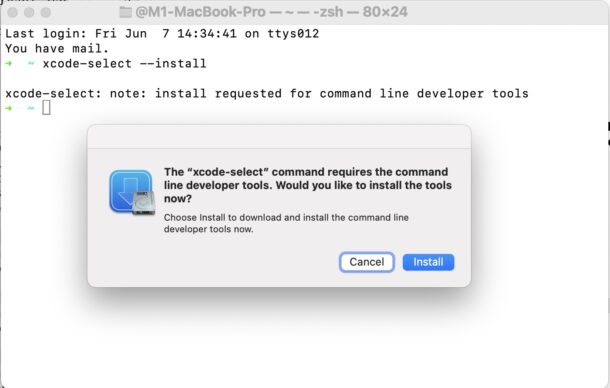
- В командной строке Терминала введите следующую команду и нажмите Return:
- Появится окно подтверждения — нажмите "Установить".
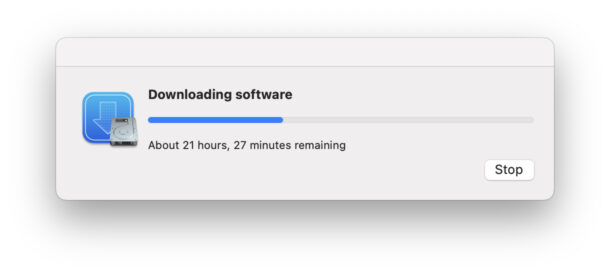
- Начнётся загрузка Command Line Tools с серверов Apple. Вы увидите прогресс-бар примерно такого вида:
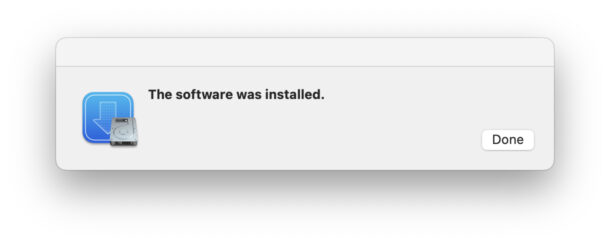
- Когда всё скачается и установится, система покажет уведомление об успешном завершении.
- Готово! Теперь можно сразу пользоваться компиляторами или, например, переходить к установке Homebrew.
xcode-select --install
Хотя Command Line Tools заточены под разработчиков, они пригодятся и продвинутым пользователям. Например, если вы хотите ставить программы через Homebrew cask или просто покопаться в командной строке. И главное — ставить весь Xcode не обязательно. Можно установить только эти инструменты и получить все плюсы компиляторов, не засоряя систему гигантской IDE.
Что делать, если Command Line Tools не устанавливаются?
Если команда xcode-select по какой-то причине не сработала, не отчаивайтесь. Есть запасной вариант.
При условии, что у вас есть Apple ID (зарегистрироваться как разработчик можно бесплатно), вы можете скачать Command Line Tools вручную. Файл будет в виде образа диска (.dmg) — откройте его и запустите установщик, как обычное приложение.
Ссылка на страницу загрузок для разработчиков: developer.apple.com/download/all/.
–
А вы пользуетесь Command Line Tools на своём Mac? Может, для Homebrew, для компиляции софта или ещё для чего? Поделитесь опытом в комментариях!



