
Как установить Java на Mac с чипом Apple Silicon (M3, M2, M1 и т.д.)
Вот пошаговая инструкция по установке Java на MacBook Pro с чипом M-серии под управлением свежей macOS Sonoma:
- Перейдите на страницу загрузки Java на oracle.com и выберите вкладку «MacOS».
- Для Mac на Apple Silicon (M1, M2, M3 и т.д.) скачайте «ARM64 DMG Installer» (пользователи Intel Mac могут взять X64, но мы фокусируемся на Apple Silicon).
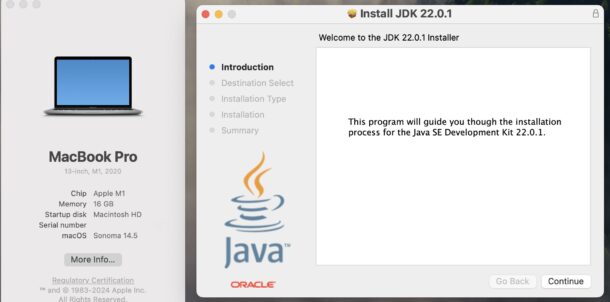
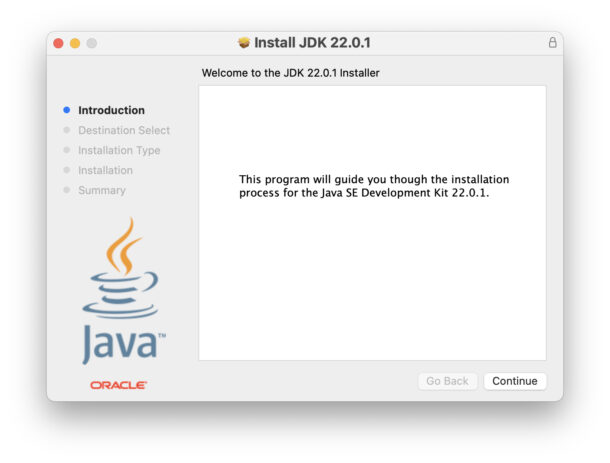
- После загрузки DMG-файла смонтируйте его как обычно и запустите пакетный установщик (pkg), чтобы начать установку Java на Mac.
- Пройдите все шаги установщика — тут все стандартно.
- Java теперь установлена на Mac. Чтобы это проверить, откройте приложение «Терминал» и введите команду:
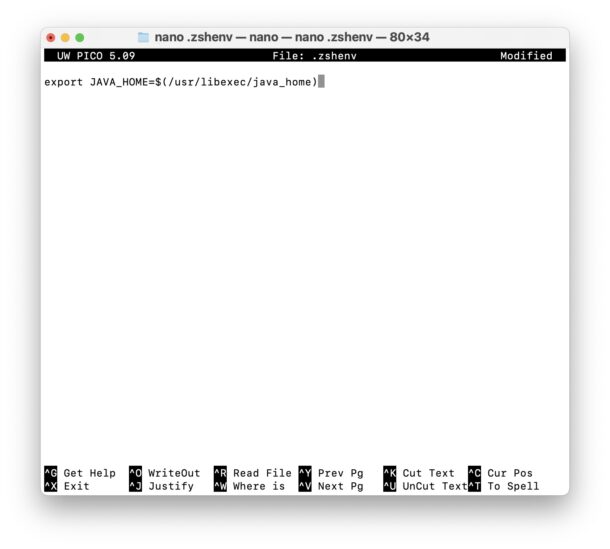
- Опционально: возможно, вам понадобится задать путь JAVA_HOME в Zsh, чтобы все работало как надо. В Терминале macOS выполните:
- Добавьте в файл .zshenv такую строку:
- Нажмите Control+O для сохранения и Control+X для выхода из nano, а затем введите:
- Нажмите Return, чтобы выполнить команду. Убедитесь, что путь JAVA_HOME задан, выполнив:
java --version
nano .zshenv
export JAVA_HOME=$(/usr/libexec/java_home)
source .zshenv
echo $JAVA_HOME
Вы увидите путь к JDK — это подтвердит, что Java установлена и переменная окружения JAVA_HOME настроена правильно. (Кстати, некоторые предпочитают добавлять команду export в файл .zshrc вместо .zshenv — работает так же).
Это, наверное, самый простой способ поставить последнюю версию Java на Mac с Apple Silicon M3, M2, M1 и другими. Хотя, если хотите, можно установить Java и через Homebrew.
Теперь, когда Java успешно установлена, ваш Mac на Apple Silicon готов запускать любые необходимые Java-приложения или работать над проектами на Java с помощью JDK или компилятора JVM.
Java-приложений полно в корпоративной и образовательной среде, да и в программировании она используется очень часто. Многие курсы по информатике строятся на Java — это объектно-ориентированный язык с кроссплатформенной совместимостью, что очень удобно.
Неважно, для чего вам Java на Mac M-серии — для запуска приложений или разработки, для работы, учебы или личных проектов. Теперь вы готовы.
Если что, раньше Java поставлялась с macOS, но это закончилось на High Sierra — первой версии системы без предустановленной Java. Теперь всем, кому она нужна, приходится ставить ее вручную. Кому-то это неудобно, но есть и плюс: вы сами выбираете версию и можете быть уверены, что у вас свежий релиз с последними патчами безопасности и новыми функциями, а не устаревшая Java.
И да, для использования Javascript устанавливать Java не нужно. Javascript встроен в каждый современный браузер и включен по умолчанию — он же основа почти всех сайтов и веб-сервисов. Javascript и Java — это два совершенно разных языка и технологии. Несмотря на схожие названия, важно их не путать.
А вам нужна Java на Mac? Удалось ли установить ее на ваш M4, M3, M2 или M1 Mac — будь то MacBook Pro, MacBook Air, iMac, Mac Mini или Mac Pro? Может, у вас есть свой, более удобный способ установки Java на Apple Silicon? Делитесь опытом и мыслями в комментариях.



