
Я покажу два способа: простой установщик и ручную установку через ISO-образ.
Как установить VMWare Tools в Windows на VMWare Fusion для Mac
Предположу, что Windows 11 у вас уже стоит в VMWare Fusion на Mac, и теперь нужно добавить VMWare Tools.
- Откройте VMWare Fusion, если еще этого не сделали.
- Запустите свою виртуальную машину с Windows как обычно.
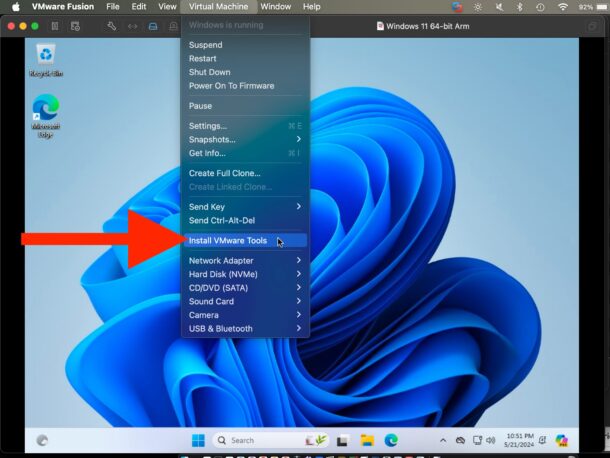
- После загрузки Windows и входа в систему зайдите в меню "Virtual Machine" и выберите "Install VMWare Tools".
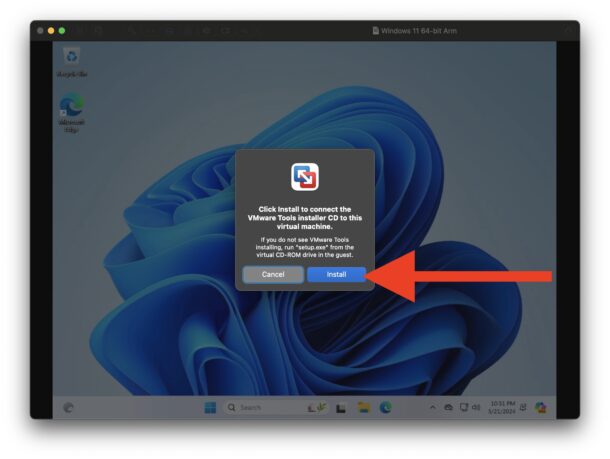
- Когда появится запрос, нажмите "Install".
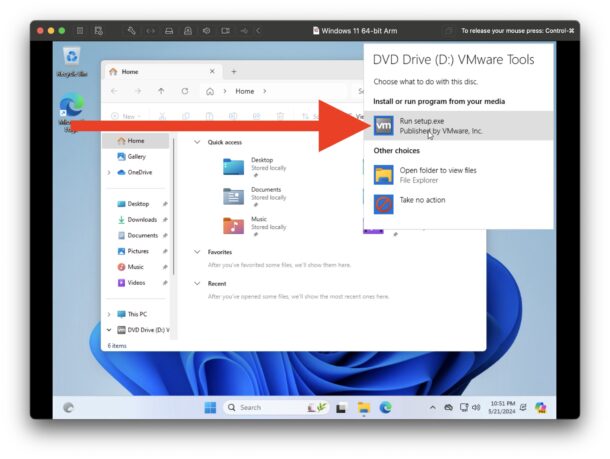
- Запустите файл setup.exe с образа диска VMWare Tools, который смонтировался в Windows.
- Разрешите установку, нажав "Yes" в ответ на запрос о внесении изменений в систему.
- Пройдите стандартный процесс установки приложения в Windows, при необходимости настраивая параметры для своей виртуальной машины.
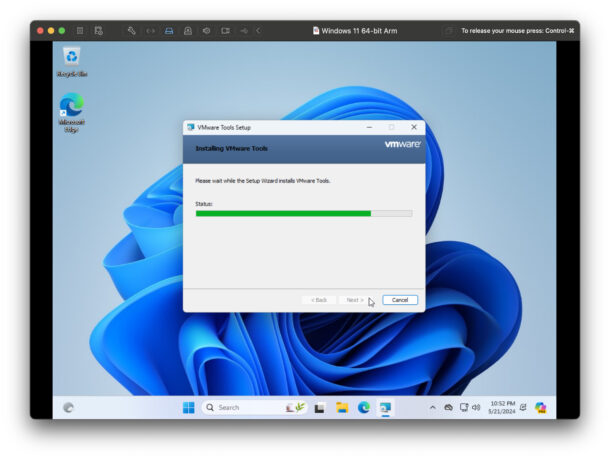
- Дождитесь, пока VMWare Tools установятся.
- После завершения установки виртуальную машину с Windows нужно перезагрузить, чтобы изменения вступили в силу и инструменты заработали.
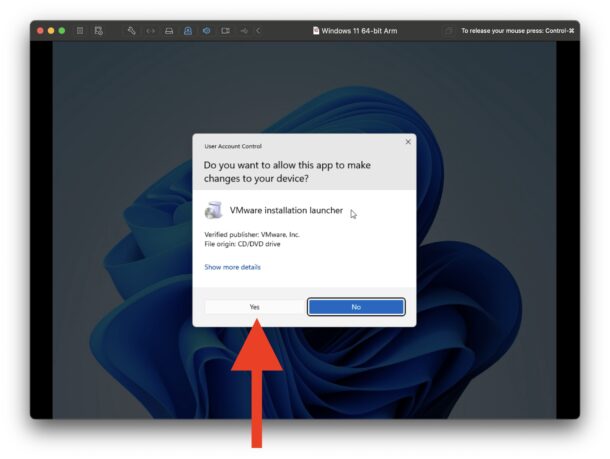
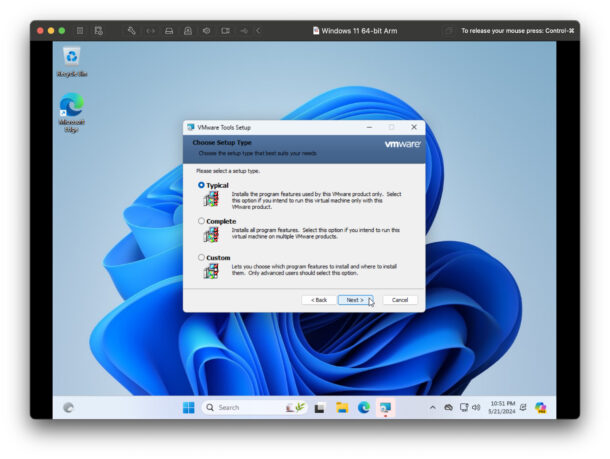
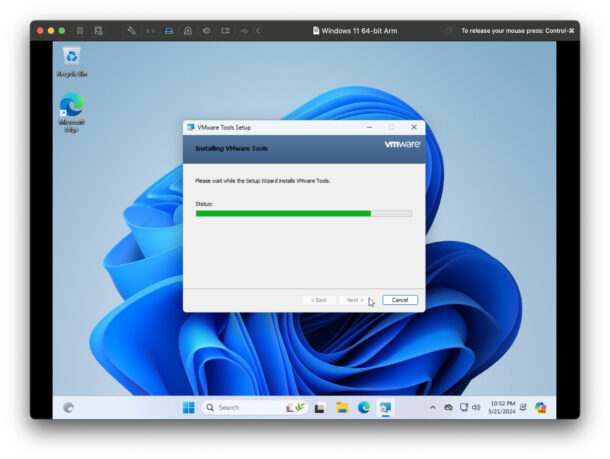
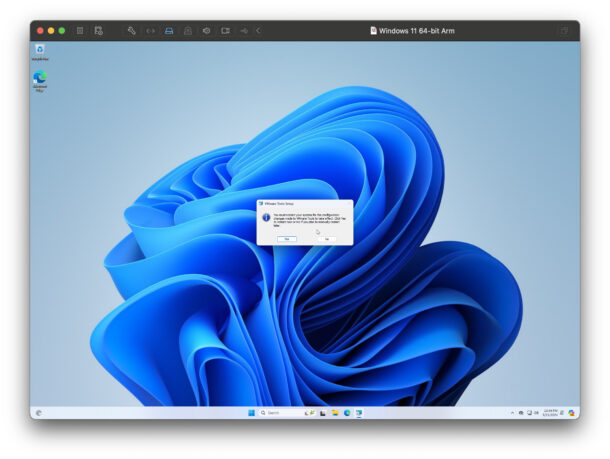
Как только виртуальная машина перезагрузится, вы получите полный доступ ко всем функциям VMWare Tools, включая удобный общий доступ к папкам.
Как установить VMWare Tools вручную через ISO
Проще всего поставить VMWare Tools через меню, как описано выше. Но если этот способ по какой-то причине не сработал, можно сделать это вручную через ISO-файл.
- В Finder на Mac нажмите Command+Shift+G и введите следующий путь:
- Выберите папку, соответствующую архитектуре вашего Mac (arm64 - для Apple Silicon, x86 - для Intel).
- Скопируйте файл "windows.iso" оттуда на рабочий стол Mac (это не образ Windows 11, а именно ISO с VMWare Tools).
- В VMWare Fusion откройте настройки своей виртуальной машины с Windows и выберите раздел CD/DVD.
- Убедитесь, что опция "Enable CD/DVD Drive" включена, затем в выпадающем меню выберите "Choose a disc or disc image".
- Перейдите на рабочий стол Mac и выберите скопированный туда ISO-файл 'windows.iso' с VMWare Tools.
- Запустите установщик в Windows обычным способом.
/Applications/VMware Fusion.app/Contents/Library/isoimages/
Неважно, как вы установите VMWare Tools - через автоматический установщик в окне виртуальной машины или вручную через ISO. Результат будет один: инструменты появятся в Windows, и вы получите все дополнительные функции и возможности для обмена файлами.



