
В этом руководстве я покажу, как установить на Mac бета-версию macOS Sequoia для разработчиков.
Технически установить бета-версию macOS Sequoia может кто угодно. Но стоит ли?
Бета-версия macOS Sequoia уже доступна для скачивания любому зарегистрированному разработчику на подходящем Mac. Поскольку Apple сделала доступ к бета-версиям для разработчиков бесплатным, по факту любой, кто привязал свой Apple ID к программе разработчиков, может скачать и установить бета-версию — даже если он не разработчик.
Но то, что можно, не всегда значит, что нужно!
Бета-версии сырые, работают менее стабильно, чем финальные релизы, а ранние версии для разработчиков — еще менее отшлифованы, чем публичные беты. Первые сборки Sequoia действительно предназначены для разработчиков и продвинутых пользователей, которым нужно начать тестировать софт, приложения, сайты и новые функции.
Системные требования для macOS Sequoia
Поскольку присоединиться к программе бета-тестирования может каждый, главные требования — совместимый Mac и достаточно свободного места. Вот список подходящих моделей:
- MacBook Pro 2018 года и новее
- MacBook Air 2020 года и новее
- Mac Studio 2022 года и новее
- iMac Pro 2017 года и новее
- Mac mini 2018 года и новее
- Mac Pro 2019 года и новее
- и iMac 2019 года и новее
Также понадобится минимум 40 ГБ свободного места (чем больше, тем лучше) и интернет.
Хотя это и не требование системы, очень рекомендую сделать резервную копию через Time Machine перед установкой любого обновления, а уж тем более бета-версии. Бэкап позволит откатиться с macOS Sequoia обратно на Sonoma, Ventura или вашу текущую версию. Не пропускайте этот шаг.
Как установить macOS Sequoia 15 Developer Beta
- Сначала нужно зарегистрировать свой Apple ID в программе для разработчиков Apple. Для этого перейдите на developer.apple.com, прокрутите вниз до «Start Your Enrollment», войдите в систему, согласитесь с условиями и заполните необходимые данные.
- Вернитесь в macOS, откройте меню и выберите «Системные настройки».
- Перейдите в «Основные», а затем — «Обновление ПО».
- Рядом с «Бета-обновления» нажмите на кнопку с буквой (i).
- В списке доступных бета-обновлений выберите «macOS Sequoia Developer Beta»*.
- Дождитесь, пока система обновит список. Через мгновение вы увидите доступную для установки «macOS 15 Beta». Нажмите «Обновить сейчас», чтобы начать загрузку и установку бета-версии macOS Sequoia 15 на этот Mac.
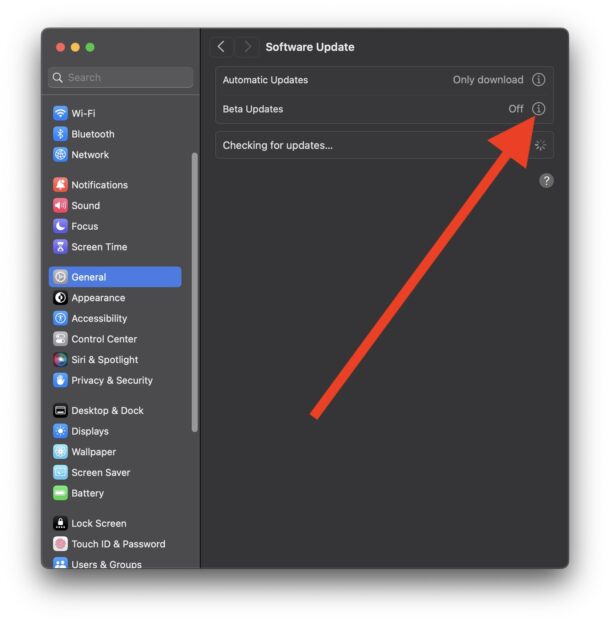
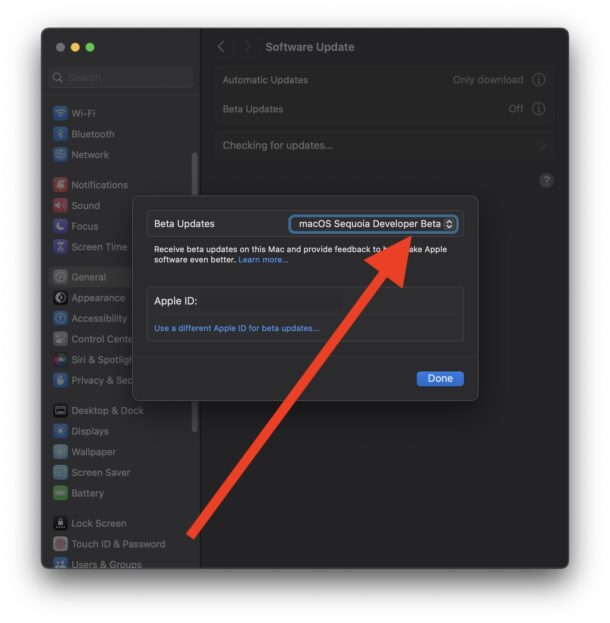
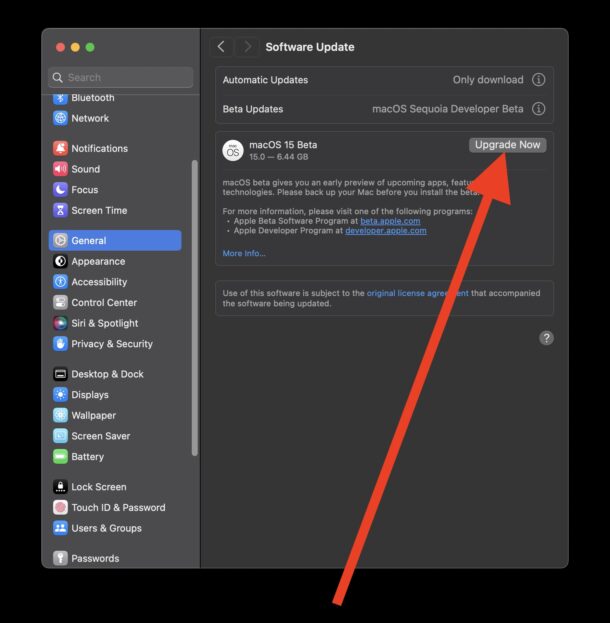
* Важно: пункт «macOS Sequoia Developer Beta» не появится, если ваш Apple ID не зарегистрирован как разработчик.
Здесь процесс может немного различаться. У некоторых установка пройдет автоматически, как обычное обновление. Другим же придется пройти через установщик, будто они скачали отдельный образ системы и запустили его вручную (что, кстати, тоже можно сделать).
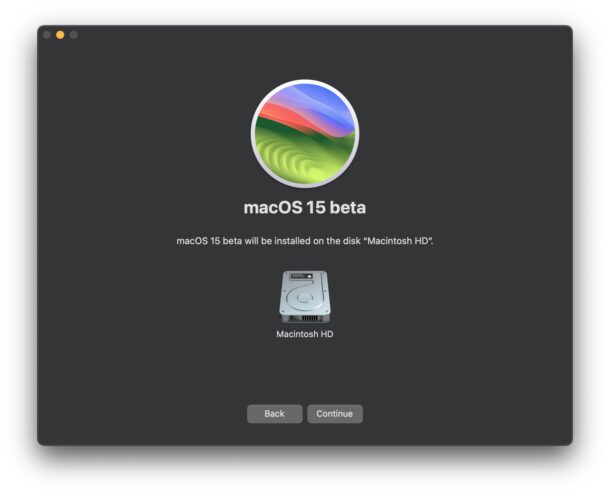
После завершения установки Mac перезагрузится, и вы окажетесь в бета-версии macOS Sequoia для разработчиков.
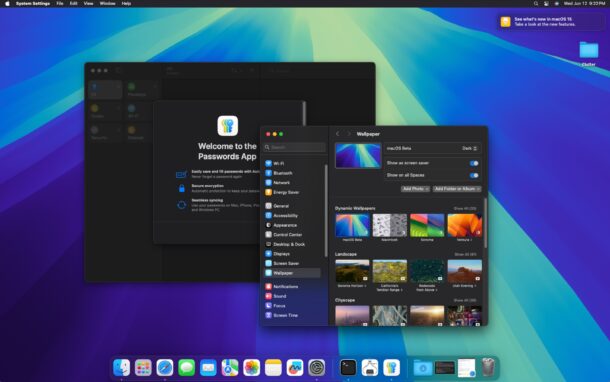
Будущие бета-версии, как и финальный релиз macOS Sequoia, будут приходить через стандартное обновление в «Системных настройках».
Не забывайте: это бета-версия операционной системы. В ней будет больше багов и нестабильности, чем в обычных релизах. Кроме того, многие ключевые функции macOS Sequoia, вроде набора возможностей Apple Intelligence, в текущей бете еще недоступны. Apple заявила, что некоторые фишки появятся позже, уже после выхода финальной версии, вероятно, в обновлении macOS Sequoia 15.1 или еще позднее.
Помимо беты macOS Sequoia, можно также установить бета-версии iOS 18, iPadOS 18, watchOS 11 и tvOS 18.
Финальная версия macOS Sequoia, по словам Apple, выйдет осенью.



