
Что нужно для установки macOS Sonoma
- Во-первых, сделайте резервную копию Mac через Time Machine или любым другим способом. Не пропускайте этот шаг - терять данные совсем не хочется.
- Во-вторых, убедитесь, что ваш Mac поддерживает Sonoma. В основном, это модели 2018 года и новее. Полный список совместимости можно посмотреть, например, на сайте Apple.
- В-третьих, проверьте, что у вас свободно хотя бы 30 ГБ на диске.
- В-четвертых, вам понадобится интернет и примерно час свободного времени - столько обычно занимает установка крупного обновления.
Все пункты выполнили? Отлично, тогда приступаем к установке!
Как установить обновление до macOS Sonoma на Mac
Не забудьте про бэкап, прежде чем начинать.
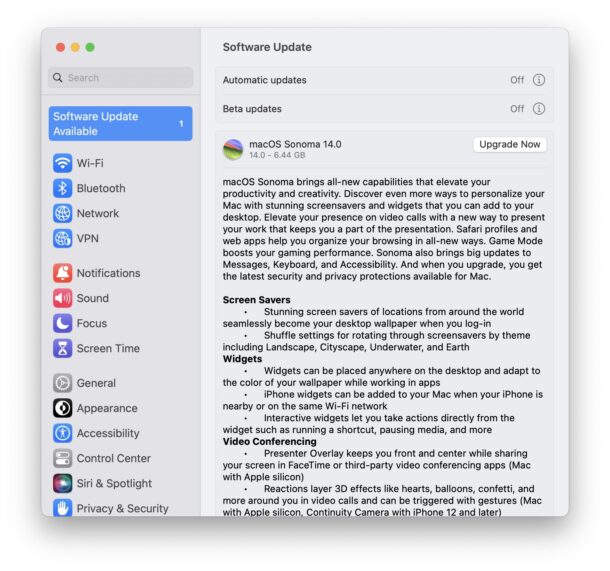
- Нажмите на меню в левом верхнем углу экрана.
- Выберите "Системные настройки" (в более старых версиях macOS это "Системные настройки").
- Перейдите в раздел "Основные".
- Выберите "Обновление ПО".
- Когда в списке появится macOS Sonoma 14.0, нажмите "Обновить сейчас", чтобы начать загрузку и установку.
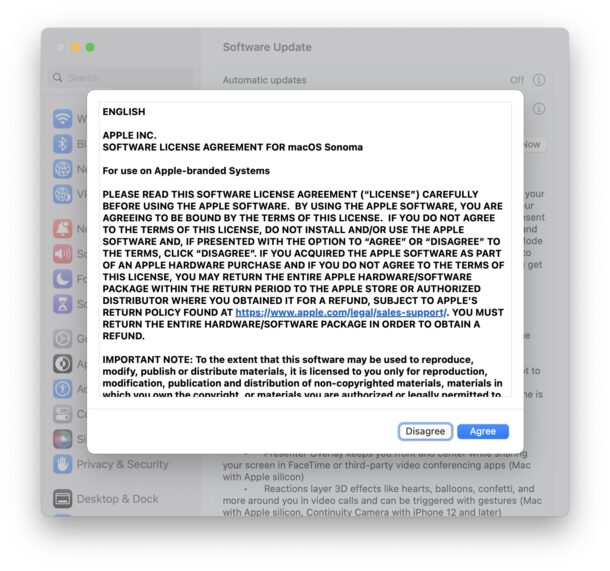
Примите условия лицензионного соглашения (которые вы, конечно же, внимательно изучите, как это обычно и бывает 😉).
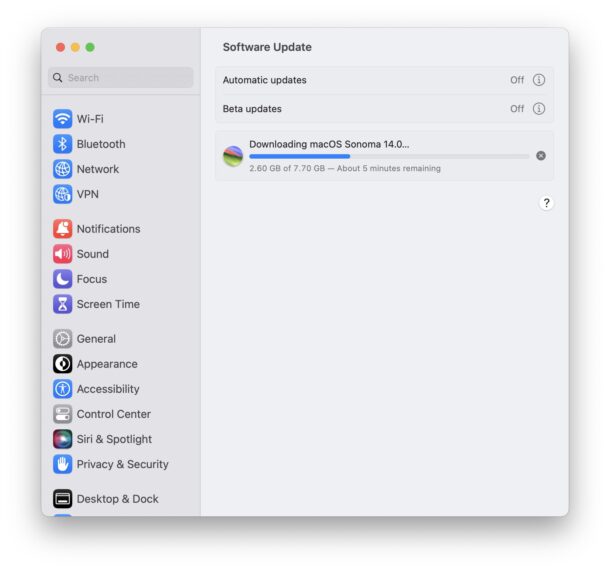
macOS Sonoma начнет загружаться прямо в "Системных настройках":
Когда загрузка завершится, Mac автоматически перезагрузится и появится экран обновления ПО.
Обновление с Ventura до Sonoma внешне похоже на обычное обновление системы, просто занимает чуть больше времени. После перезагрузки и обновления прошивки ваш Mac загрузится как обычно.
При первом входе в Sonoma система спросит, какой фон рабочего стола использовать - новый стандартный или ваш старый. Это всегда можно поменять позже в меню > Системные настройки > Обои.
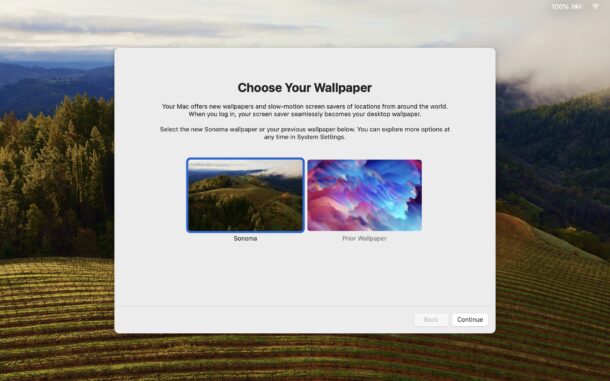
Сделайте выбор - и все, можете наслаждаться macOS Sonoma.
Если вы обновляетесь с macOS Monterey или более ранней версии, процесс будет выглядеть немного иначе, но само обновление также будет доступно в "Системных настройках". В любом случае, после загрузки Mac захочет перезагрузиться и начнет установку Sonoma.
С Ventura или Monterey Sonoma ставится как обычное обновление. А если ваша версия macOS еще старше или вы используете скачанный установщик, то запустится приложение-установщик, где нужно будет выбрать диск назначения и действовать по его инструкциям.
Теперь, когда Sonoma у вас работает, не пропустите самые крутые новые функции. И, как всегда, следите за обновлениями в нашем блоге, чтобы узнать больше советов и трюков!
Примечание: эта инструкция описывает установку Sonoma через "Обновление ПО". Но вы также можете скачать Sonoma как файл InstallAssistant.pkg или найти полный установщик для всех доступных версий macOS, включая будущие обновления, на официальном сайте Apple.
Конечно, если вы не готовы обновляться прямо сейчас, можно подготовиться заранее или подождать следующих версий. Если решите отложить обновление до Sonoma, стоит узнать, как ставить обновления безопасности для Ventura или Monterey, чтобы компьютер оставался защищенным. В конце концов, что делать с вашей системой - решать только вам.
А вы уже поставили macOS Sonoma? Что думаете о новых функциях вроде виджетов и этих невероятных заставок? Делитесь впечатлениями в комментариях!



