
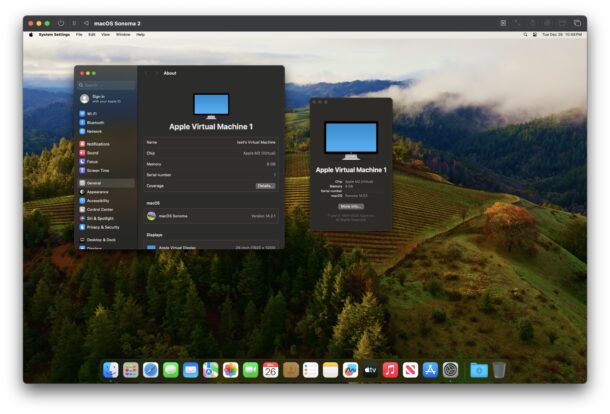
В этом руководстве я подробно разберу все шаги по установке macOS Sonoma в виртуальную машину с помощью UTM на Mac.
Пошаговая установка macOS Sonoma в UTM
Сейчас мы настроим виртуальную машину под macOS Sonoma:
- Скачайте последнюю версию IPSW-файла macOS Sonoma отсюда (на момент написания это 14.2.1, прямая ссылка здесь)
- Скачайте UTM для Mac бесплатно и установите, просто перетащив приложение в папку "Программы"
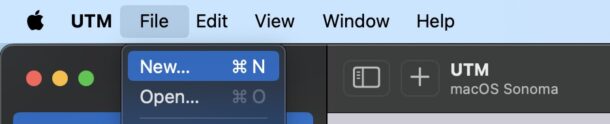
- Запустите UTM на Mac
- Выберите "Create a New Virtual Machine" или нажмите кнопку +, чтобы создать новую виртуальную машину
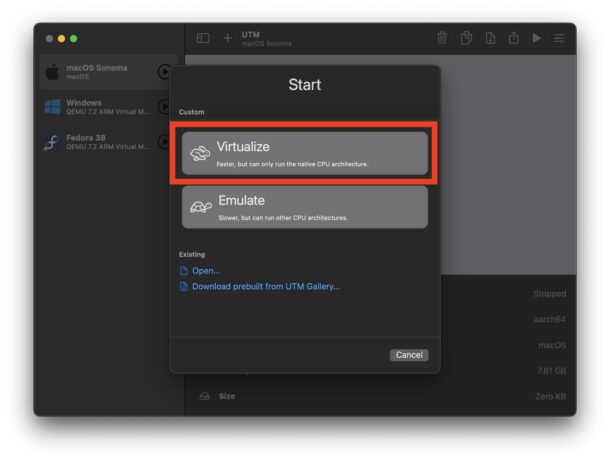
- Выберите "Virtualize"
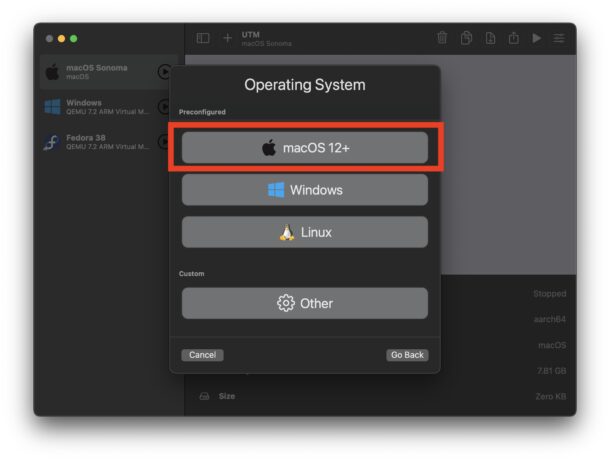
- Выберите "MacOS 12+"
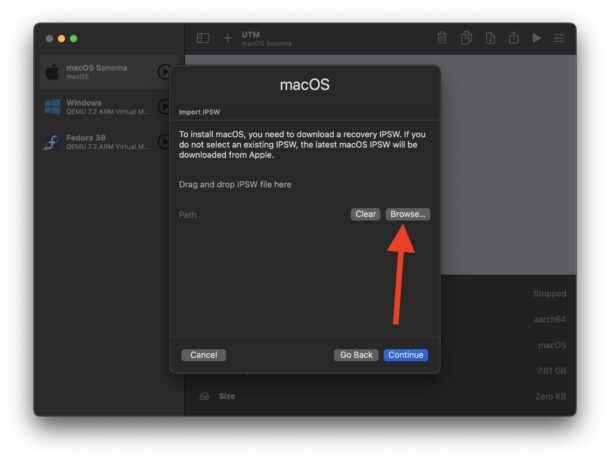
- На экране выбора IPSW нажмите "Browse" и укажите скачанный ранее файл UniversalMac_Restore.ipsw
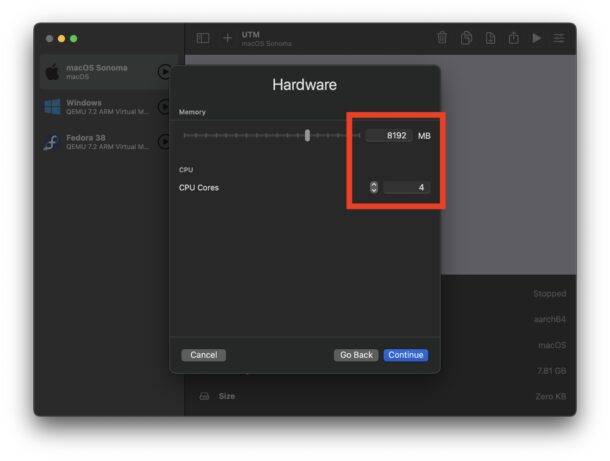
- Настройте аппаратные ресурсы для виртуальной машины. Для нормальной работы рекомендую минимум: 8 ГБ оперативной памяти, 4 ядра процессора и 64 ГБ (или больше) места на диске
- Дайте виртуальной машине имя (например, "MacOS Sonoma") и нажмите "Save"
- Вы вернетесь в главное окно UTM, где увидите созданную машину. Выберите ее и нажмите кнопку воспроизведения/старта, чтобы запустить
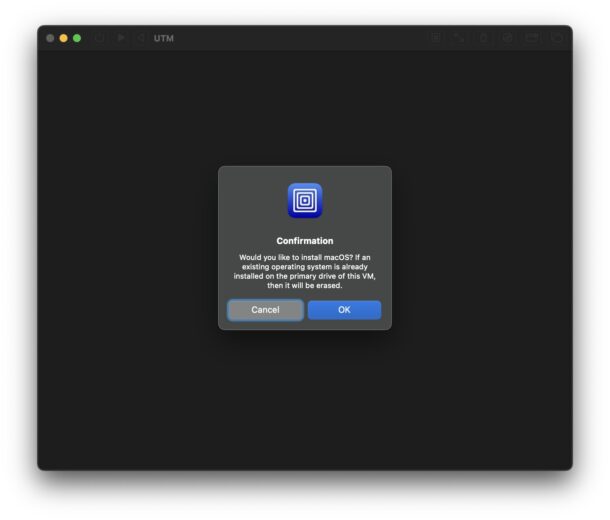
- При запуске система спросит, хотите ли вы установить macOS - подтвердите действие
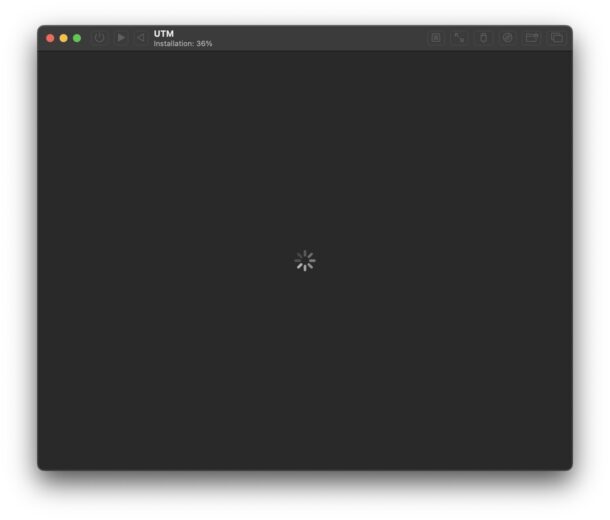
- Дождитесь завершения установки macOS Sonoma через восстановление из IPSW-файла. Процесс выглядит не как обычная установка - это именно восстановление. Может показаться, что ничего не происходит, но прогресс отображается в заголовке окна UTM
- После установки macOS Sonoma загрузится и покажет знакомый экран приветствия
- Пройдите стандартную процедуру настройки macOS Sonoma - и вот вы уже на рабочем столе виртуализированной системы внутри UTM
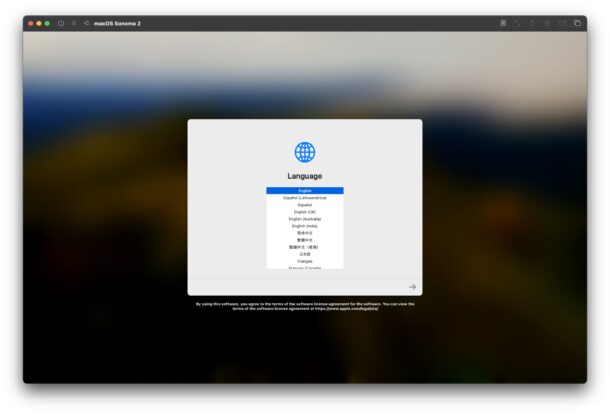
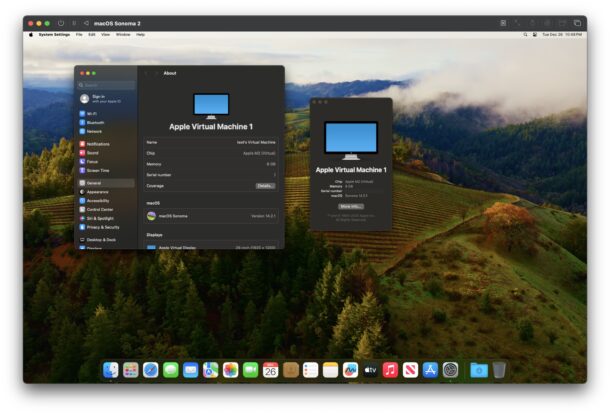
Готово! Теперь у вас работает macOS Sonoma в виртуальной машине UTM.
Это полноценная установка macOS Sonoma: есть доступ в интернет, можно ставить обновления системы как обычно, а если войти с Apple ID - будут доступны все стандартные сервисы Apple. Такая виртуальная машина отлично подходит для тестирования и разработки - по сути, это виртуальный Mac, и что бы вы ни делали внутри, это не затронет основную систему (если только вы сами не настроите общие папки).
UTM - пожалуй, самый простой способ установить macOS Sonoma в виртуальную машину, но есть и другие варианты: бесплатные и платные, с разным набором функций. Если нужны бесплатные решения - присмотритесь к UTM, Viable и VirtualBox. Если же virtualization для вас серьезная задача и нужны продвинутые функции - стоит изучить VMWare и Parallels.
Хотя эта статья про запуск macOS Sonoma в виртуальной машине на Mac, с помощью UTM можно запустить и бета-версию Sonoma, и Windows 11 на Mac, и Fedora Linux, и многое другое.
Если тема виртуальных машин вам интересна - посмотрите другие наши материалы про UTM и virtualization.



