
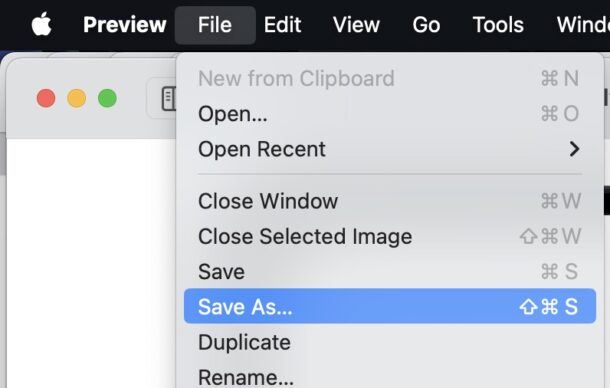
Настраиваем сочетание клавиш «Сохранить как» в macOS Sonoma и Ventura
Этот способ работает именно в современных версиях macOS с приложением «Настройки системы»:
- Откройте меню и выберите «Настройки системы»
- Перейдите в раздел «Клавиатура», затем нажмите «Сочетания клавиш»
- В боковой панели выберите «Сочетания для программ»
- Нажмите на маленькую стрелку > рядом с пунктом «Все программы», чтобы развернуть список сочетаний (почему это скрыто по умолчанию - загадка номер 3,853,781,492 в новом интерфейсе настроек)
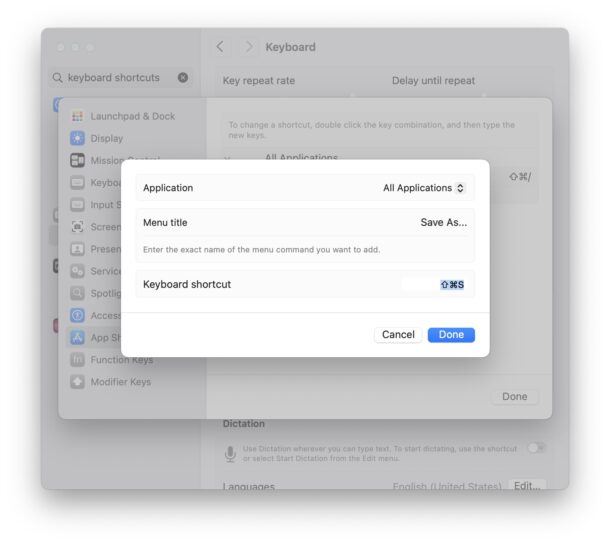
- Нажмите кнопку +, чтобы добавить новое сочетание
- Введите следующие данные точно как указано:
- Программа: Все программы
- Название меню: «Сохранить как…» (обязательно с тремя точками в конце)
- Сочетание клавиш: кликните в поле и нажмите COMMAND SHIFT S
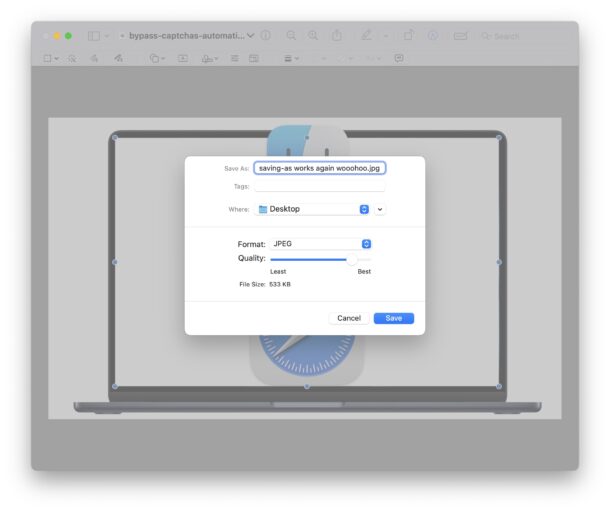
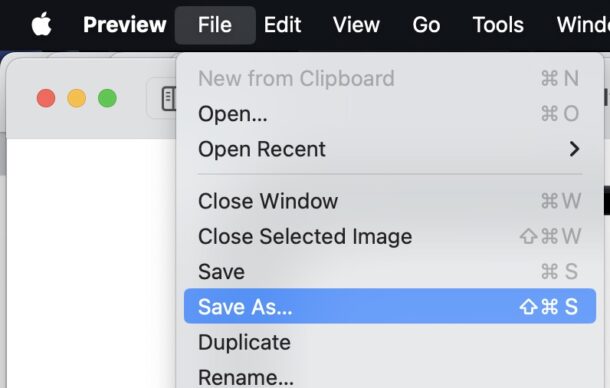
Еще можно убедиться, что все получилось: откройте меню «Файл» в любой подходящей программе - там появится новый пункт «Сохранить как» с вашим сочетанием клавиш рядом.
Если у вас более старая версия macOS, там тоже можно настроить «Сохранить как» - процесс немного отличается. В предыдущих версиях был куда более понятный интерфейс «Системных настроек» с иконками, а не новый «списочный» интерфейс, где постоянно перекладывают и прячут за текстом самые нужные опции.
А вы пользуетесь старым сочетанием «Сохранить как» на Mac? Что думаете о том, что по умолчанию теперь стоит «Дублировать»? Делитесь мнением в комментариях.



