Меняем поведение клавиш F1, F2, F3 в macOS Sonoma и Ventura
- В меню Apple зайди в «Системные настройки».
- Выбери пункт «Клавиатура».
- Нажми на кнопку «Сочетания клавиш».
- В боковой панели слева найди и кликни на «Функциональные клавиши».
- Переключи опцию «Использовать клавиши F1, F2 и т.д. как стандартные функциональные клавиши» в положение ВКЛ или ВЫКЛ — в зависимости от того, как тебе удобно.
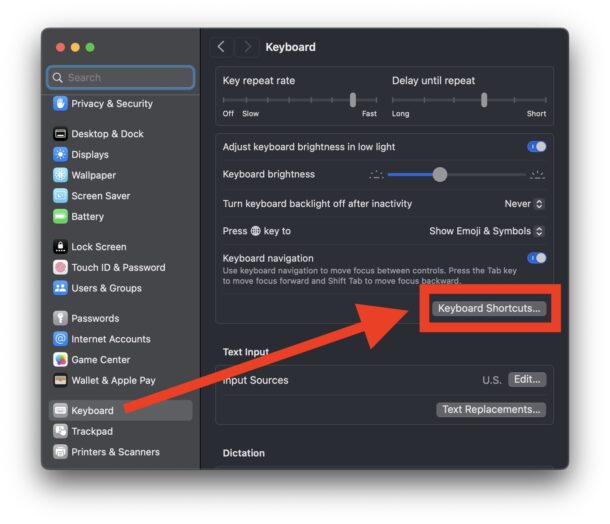
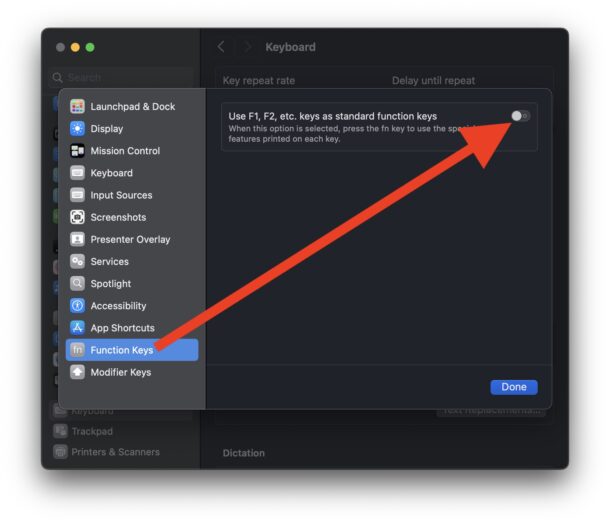
Переключение этой опции просто меняет текущее поведение клавиш F1, F2, F3 на противоположное.
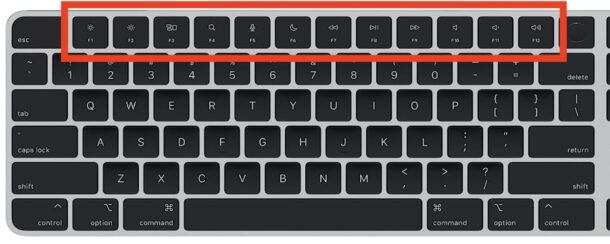
Если включишь эту настройку, то клавиши яркости, громкости и прочие спецдействия будут работать только с зажатой FN.
Если выключишь — то F1, F2, F3 будут работать как обычные F-клавиши, а для регулировки яркости и звука придётся зажимать FN.
Некоторые заметили, что эта настройка иногда меняется сама по себе — например, после обновления до Sonoma или установки очередного патча. Так что если твои F-клавиши вдруг перестали работать как раньше, скорее всего, причина именно в этом.
Раньше опция «Использовать F1, F2 и т.д. как стандартные функциональные клавиши» была на видном месте в настройках клавиатуры. Но теперь, после той странной реорганизации, которую устроили в «Системных настройках», её закопали так глубоко, что найти почти нереально. Ещё один повод пользоваться поиском в настройках — это часто самый быстрый способ найти нужный параметр, ведь Apple разбросала их по каким-то неочевидным разделам, отказавшись от старой удобной схемы «Системных предпочтений».