
Как включить общий доступ к экрану в macOS Sequoia, Sonoma и Ventura
Всё делается буквально за минуту, если знать, куда нажимать:
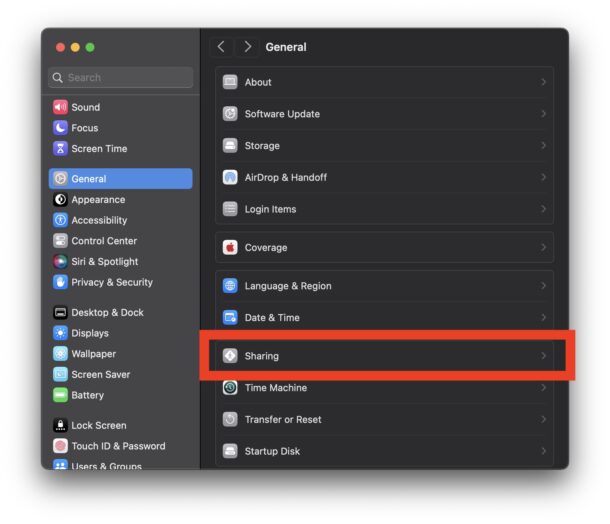
- В меню Apple выберите «Системные настройки».
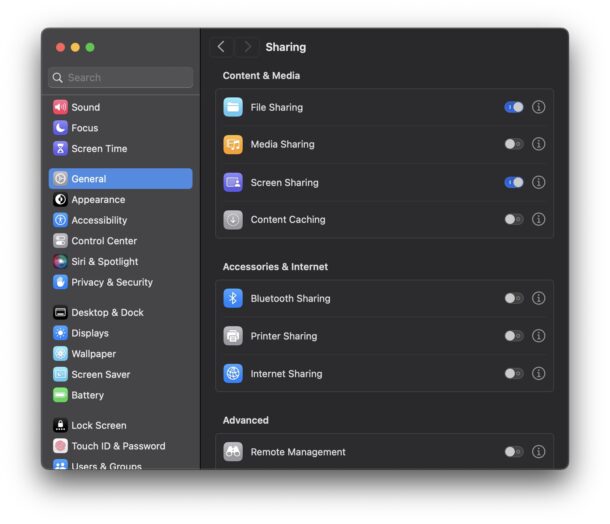
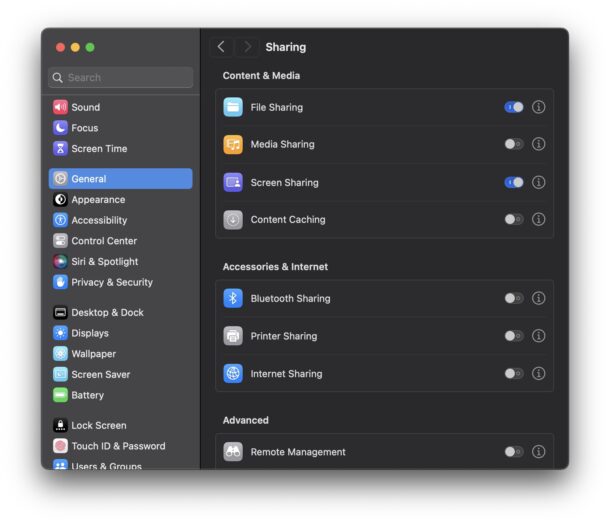
- Перейдите в раздел «Основные», а затем — в «Общий доступ».
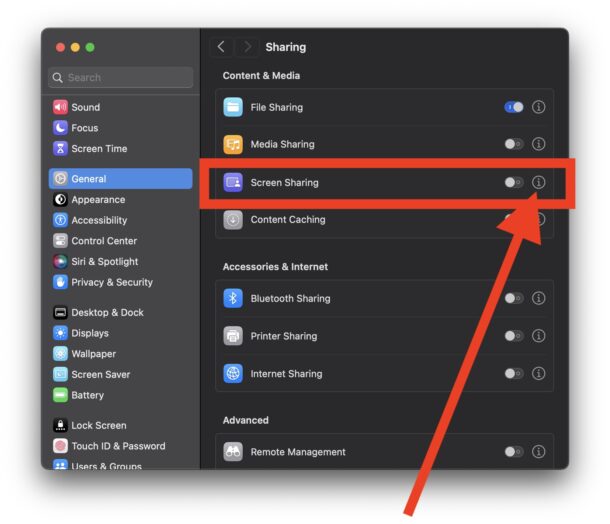
- Найдите пункт «Общий доступ к экрану» и переведите переключатель в положение «Вкл.».
- Нажмите на маленькую кнопку (i) рядом с переключателем, чтобы открыть дополнительные параметры.
- Настройте всё, как вам нужно, и убедитесь, что переключатель «Общий доступ к экрану» всё ещё включён. Запомните или запишите имя Mac, а также адреса VNC и IP, которые тут указаны — именно с их помощью другие пользователи смогут подключиться к вашему компьютеру (можно также использовать Apple ID).
- Нажмите «Готово», чтобы сохранить настройки.
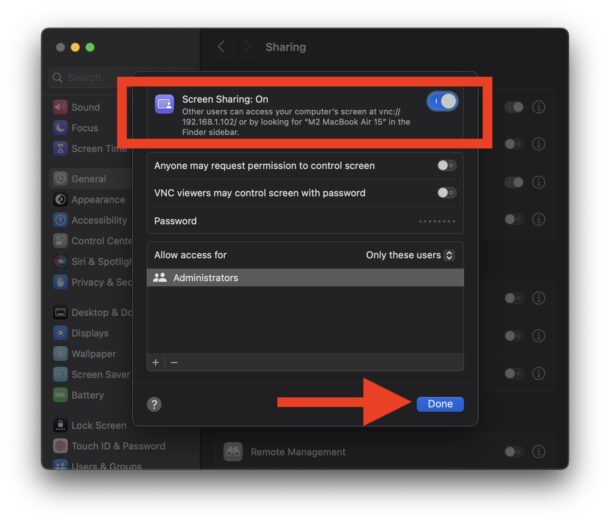
Всё, теперь ваш Mac готов принимать запросы на удалённый доступ к экрану.
Чтобы кто-то мог подключиться, можно сообщить ему свой Apple ID для использования в приложении «Общий доступ к экрану». Альтернатива — дать IP-адрес: он подойдёт как для встроенного приложения, так и для любого VNC-клиента.
Имейте в виду: пока эта настройка активна, ваш экран потенциально доступен для подключения. Если не хотите, чтобы кто-то мог удалённо подсоединиться к вашему Mac, просто отключите общий доступ.
Как отключить общий доступ к экрану в macOS Sonoma
Делается ещё проще, чем включение:
- Из меню Apple зайдите в «Системные настройки».
- Перейдите в «Основные», затем выберите «Общий доступ».
- Найдите «Общий доступ к экрану» и переведите переключатель в положение «Выкл.».
Как подключиться к общему экрану на Mac
Любой пользователь Mac может подключиться к вашему экрану через приложение «Общий доступ к экрану». Его можно запустить из папки /Программы/Утилиты/, через Spotlight или Launchpad.
Откройте приложение, создайте новое подключение и введите Apple ID, IP-адрес или сетевое имя нужного Mac.
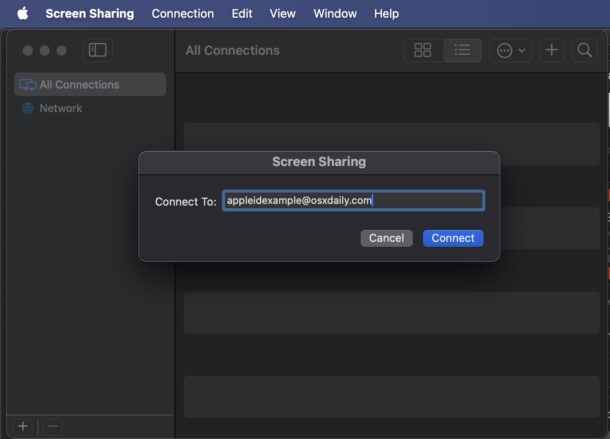
Повторюсь: для подключения через интернет понадобится Apple ID владельца. Если компьютер находится в той же локальной сети, можно использовать его имя или IP. Соответственно, чтобы кто-то подключился к вам, нужно будет предоставить ему один из этих идентификаторов.
Многим пользователям проще запустить сеанс общего доступа прямо в приложении «Сообщения». В этом случае не нужно заранее включать функцию для всех — она активируется только на время конкретного сеанса. Тем не менее, настройка через «Системные настройки» даёт больше гибкости: например, к вашему Mac сможет подключиться пользователь с любого устройства через VNC-клиент, если у него будет ваш IP-адрес.
А вы пользуетесь общим доступом к экрану на Mac? Поделитесь своим опытом в комментариях.



