Многие используют вкладки Safari вместо закладок, держа открытыми сотни штук одновременно, но забывают их сохранить. Часы исследований, полезные ссылки - всё это может исчезнуть в одно мгновение из-за какого-нибудь сбоя в Safari. Упс. Да, Safari на iPad (или iPhone) бывает беспощаден, и ваши вкладки могут кануть в лету.
Боитесь, что потеряли вкладки в Safari на iPad? Не спешите хоронить!
Есть и хорошие, и плохие новости.
Хотя в Safari для iPadOS или iOS нет официальной опции "Открыть все закрытые вкладки" или "Восстановить предыдущую сессию", варианты всё же есть.
Плохая новость: если у вас было открыто очень много вкладок - скажем, 300, 400 или 500 - они могут быть потеряны навсегда, или, по крайней мере, многие из них.
Но хорошая новость: можно попробовать восстановить многие из них несколькими разными способами. И особенно повезёт, если у вас есть клавиатура, подключённая к iPad - с ней вы вернёте немало потерянных вкладок.
Восстановление закрытых вкладок Safari на iPad с помощью горячих клавиш
Если у вас есть внешняя клавиатура, Magic Keyboard, Smart Keyboard или что-то подобное, подключённое к iPad, в Safari можно использовать комбинацию клавиш, чтобы восстановить последние закрытые вкладки.
- Нажимайте Command + Shift + T на клавиатуре снова и снова, пока не откроются все вкладки
Лично я сталкивался с катастрофической потерей вкладок из-за бага с группами вкладок, но с помощью метода Command Shift T мне удалось восстановить около 200 из 500 потерянных вкладок. Это, пожалуй, самый универсальный трюк и максимально близкий способ к полному восстановлению всех закрытых вкладок в Safari на iPad.
К сожалению, для iPhone этот трюк, скорее всего, недоступен, но можно попробовать подключить Bluetooth-клавиатуру и проверить - напишите в комментариях, если сработало.
Восстановление закрытых вкладок в Safari на iPad через кнопку новой вкладки
Кнопка с плюсом в Safari на iPad и iPhone - это традиционный и часто используемый метод восстановления закрытых вкладок.
- На iPad: Нажмите и удерживайте кнопку + (плюс), затем выберите закрытые вкладки, которые хотите снова открыть, из выпадающего меню
- На iPhone: Нажмите на значок двух перекрывающихся квадратов, чтобы перейти в вид вкладок, затем нажмите и удерживайте кнопку + (плюс), чтобы выбрать закрытые вкладки для восстановления
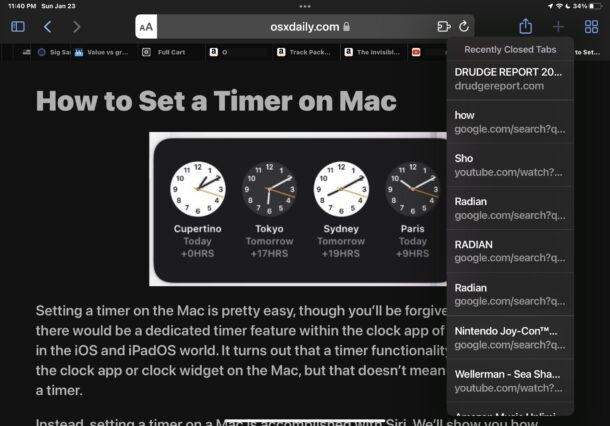
Длинное нажатие на кнопку вызовет выпадающее меню, в котором покажутся все недавно закрытые вкладки. Повторяйте этот процесс, чтобы по одной открывать нужные вкладки.
Восстановление потерянных вкладок в Safari на iPad через историю
Можно также покопаться в истории Safari, чтобы восстановить закрытые вкладки. Правда, если вы пытаетесь вернуть очень много вкладок, в меню истории придётся провести немало времени.
- Нажмите на кнопку меню боковой панели, затем выберите "История"
- Нажмите на элемент(ы) истории, для которых хотите восстановить вкладку
Это довольно утомительно, но может быть очень эффективно, если вы не против потратить время на восстановление из истории браузера.
Разумеется, если вы удалили и очистили историю браузера, этот вариант не сработает.
Восстановление из резервной копии, чтобы вернуть все потерянные вкладки Safari?
Если ваши вкладки были сверхважными (например, вы вели масштабное исследование и всё потеряли) и у вас есть свежая резервная копия, сделанная до потери вкладок, можно попробовать восстановить iPad из этой копии.
Однако обычно это не помогает вернуть вкладки, если Safari синхронизируется через iCloud. Так что в такой ситуации лучше использовать методы, описанные выше, а не восстановление из резервной копии.
-
Удалось ли вам восстановить потерянные вкладки Safari на iPhone или iPad с помощью этих трюков? Какой метод сработал лучше всего? Знаете ли вы другой способ восстановить все закрытые вкладки в iOS и iPadOS? Поделитесь своим опытом в комментариях.