
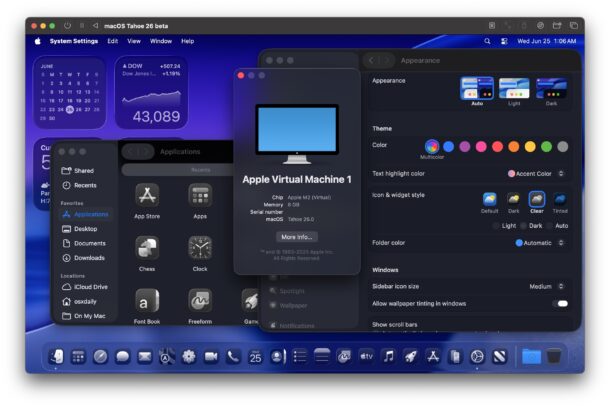
Как установить и запустить macOS Tahoe 26 Beta в виртуальной машине через UTM
Настроить и установить бета-версию macOS Tahoe 26 в UTM довольно просто. Вот что нужно сделать:
- Скачайте последнюю версию IPSW для macOS Tahoe (прямая ссылка на бета-2: UniversalMac_26.0_25A5295e_Restore.ipsw)
- Скачайте UTM для Mac, если ещё не сделали этого. Приложение бесплатное - просто перетащите его в папку "Программы" для установки.
- Запустите UTM на Mac.
- Выберите "Create a New Virtual Machine" или нажмите на кнопку с плюсом "+", чтобы создать новую ВМ.
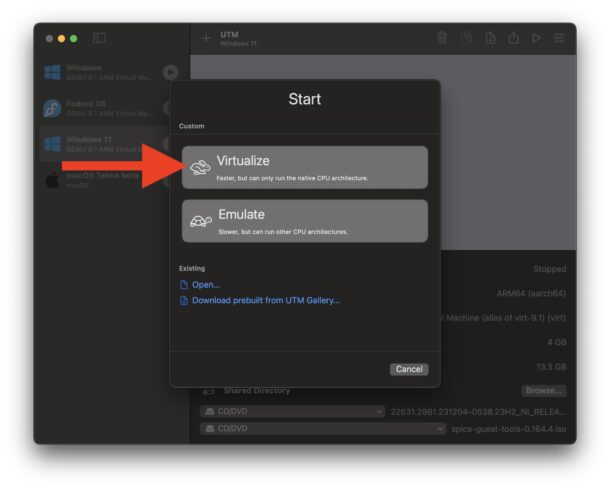
- Выберите "Virtualize".
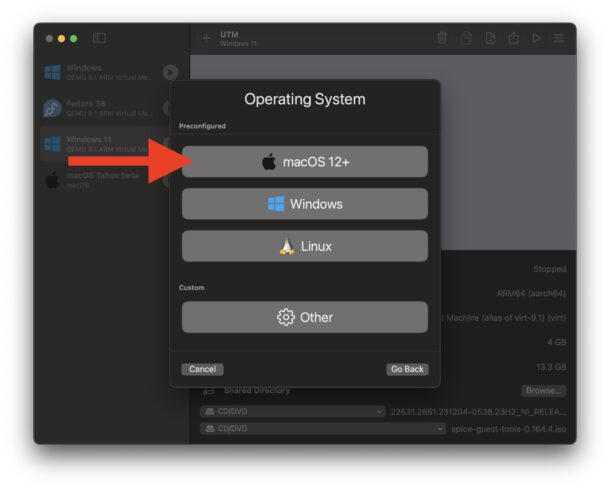
- Выберите "MacOS 12+".
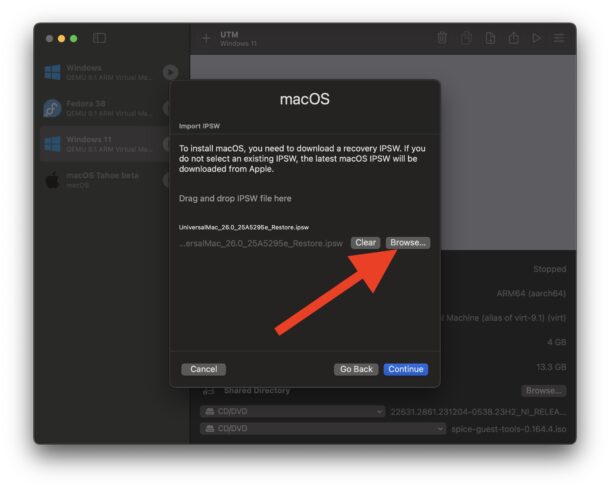
- Теперь нужно указать IPSW-файл macOS Tahoe beta, который вы скачали. Нажмите "Browse" и выберите файл UniversalMac_Restore.ipsw (скорее всего, он лежит в папке "Загрузки").
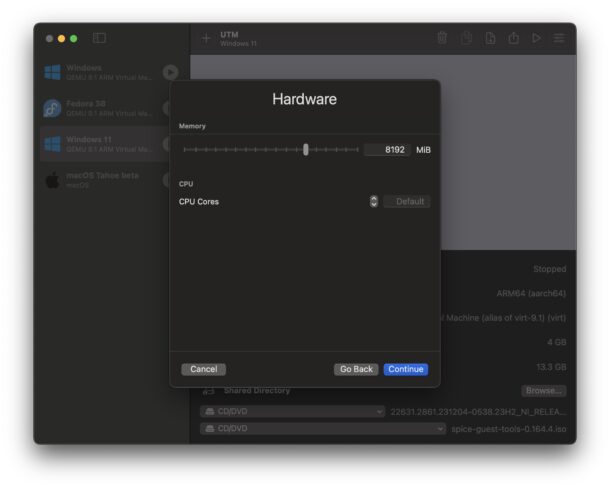
- Настройте параметры виртуальной машины и выделенные ресурсы, исходя из возможностей вашего Mac. Старайтесь выделить хотя бы 8 ГБ оперативной памяти и 64 ГБ дискового пространства, а лучше - больше.
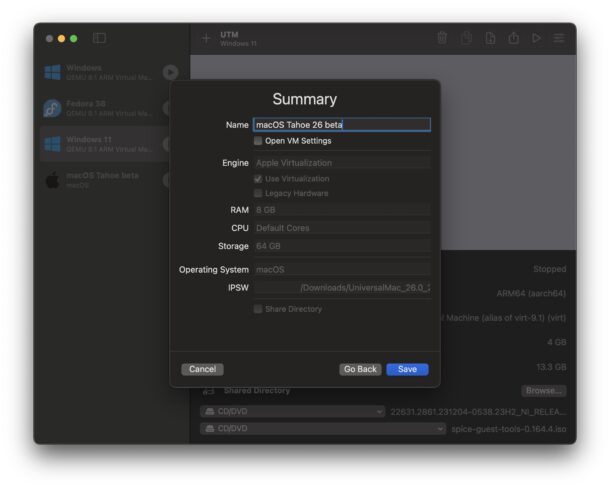
- Дайте виртуальной машине имя (например, "macOS Tahoe beta") и нажмите "Save".
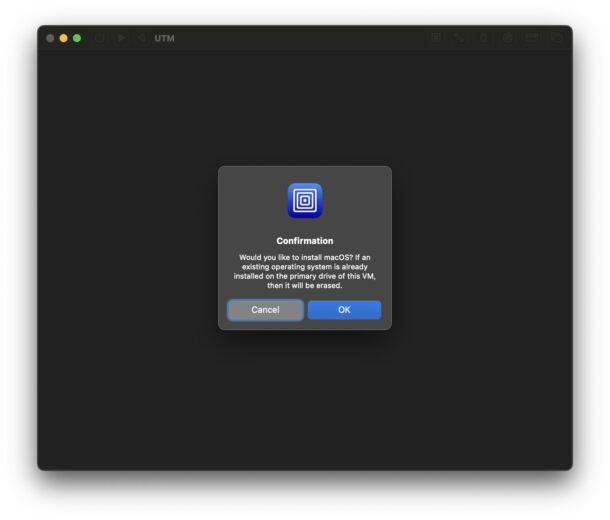
- Вернувшись в главное окно UTM, выберите свежесозданную ВМ "macOS Tahoe beta" и нажмите большую кнопку воспроизведения/старта, чтобы загрузить её. Затем подтвердите, что хотите установить macOS внутри виртуальной машины.*
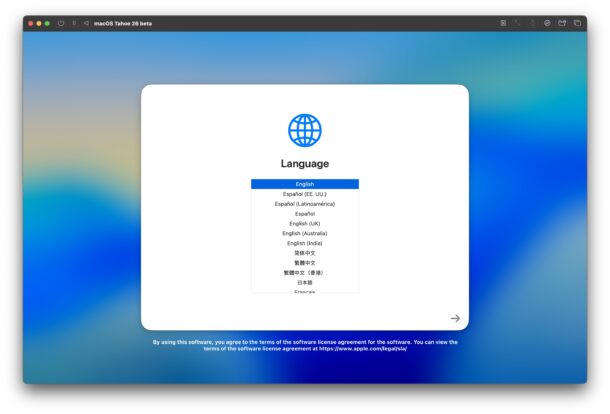
- Начнётся процесс установки macOS Tahoe 26 beta в виртуальной машине с использованием IPSW-файла. Вскоре вы увидите стандартные экраны выбора языка и региона для macOS.
- Пройдите оставшиеся шаги обычной настройки macOS: создайте имя пользователя и пароль. После завершения бета-версия Tahoe загрузится на экран приветствия.
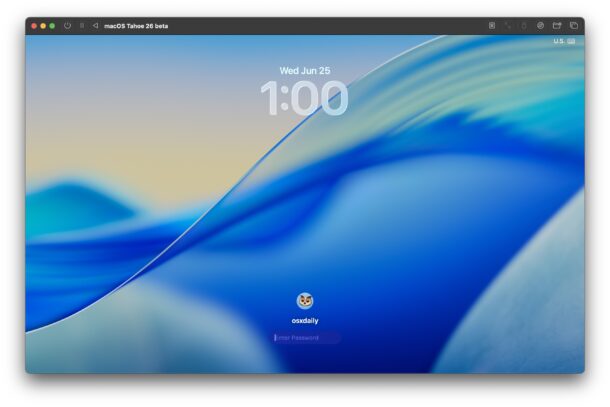
* Если появится сообщение об ошибке, требующее обновления, решить это можно, установив либо последнюю бета-версию Xcode, либо Device Support Update для Tahoe от Apple. Оба варианта - бесплатные загрузки с developer.apple.com.
Войдите под только что созданными учётными данными - и всё, вы запустили macOS Tahoe 26 beta.
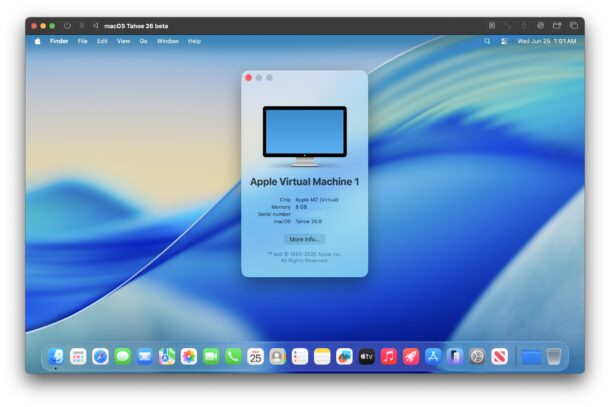
Теперь можно тестировать все новые функции Tahoe, исследовать обновлённый интерфейс и внешний вид Liquid Glass, который меняется в светлой и тёмной темах.
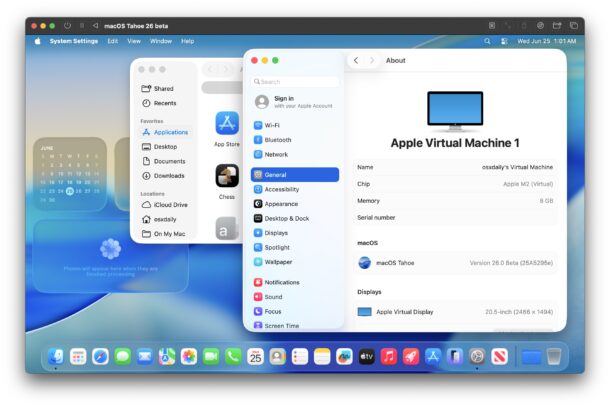
Вот стандартный светлый вид Liquid Glass в Tahoe:
А вот тёмный и прозрачный вид Liquid Glass:
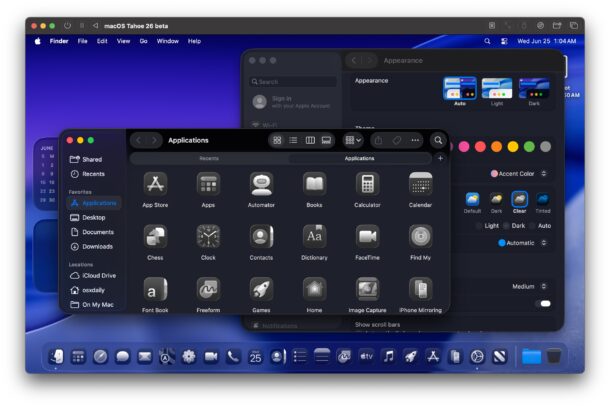
Можно экспериментировать с настройками, комбинировать их или даже подкрашивать иконки, если хочется.
В бета-версии Tahoe есть и куча других новинок для изучения: новое приложение "Дневник", приложение "Телефон", изменения в Spotlight (включая лаунчер приложений и историю буфера обмена) и многое другое.
UTM - очень популярное приложение для создания виртуальных машин. Хотя мы сосредоточились на macOS Tahoe beta, в UTM можно запустить целую кучу разных операционных систем: macOS Sequoia, macOS Sonoma, Windows 11, Fedora Linux, Ubuntu Linux и другие.
Кроме UTM, есть и другие варианты для виртуализации, но UTM действительно впечатляет, особенно для бесплатного инструмента. Из альтернатив можно отметить Viable, VirtualBuddy, VirtualBox, tart (самый быстрый способ настроить ВМ с Tahoe beta для продвинутых пользователей), Parallels, VMWare, Okra Desktop и прочие.
Теперь, когда ваша виртуальная машина с macOS Tahoe beta работает, можно спокойно исследовать систему. Возможно, вас заинтересуют и другие темы, связанные с виртуальными машинами - обязательно изучите их.
А вы уже ставили macOS Tahoe beta в виртуальную машину через UTM? Предпочитаете UTM другим вариантам или наоборот? Возникали ли проблемы в процессе настройки? Делитесь опытом в комментариях!



