Но это не значит, что зеркалировать iPad на Mac невозможно. На самом деле, есть несколько способов добиться этого или похожего результата.
Способ 1: используем QuickTime для зеркалирования iPad на Mac
- Подключите iPad к Mac кабелем USB-C.
- Откройте приложение QuickTime Player на Mac (из папки /Программы или через Spotlight).
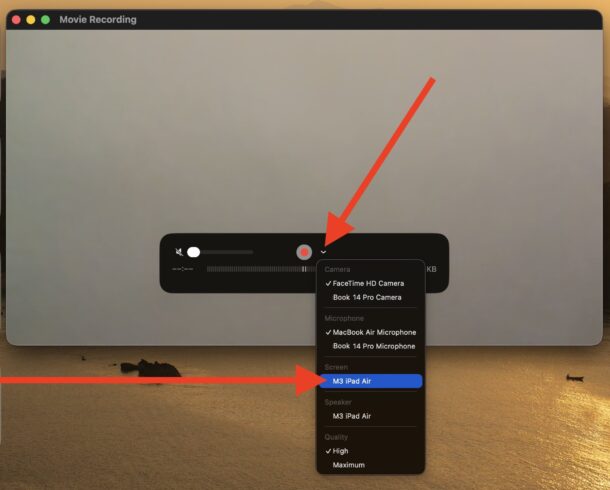
- В меню "Файл" выберите "Новая видеозапись".
- Рядом с кнопкой записи есть маленькая стрелка вниз. Нажмите на нее, чтобы открыть меню, и выберите свой iPad в качестве источника для записи.
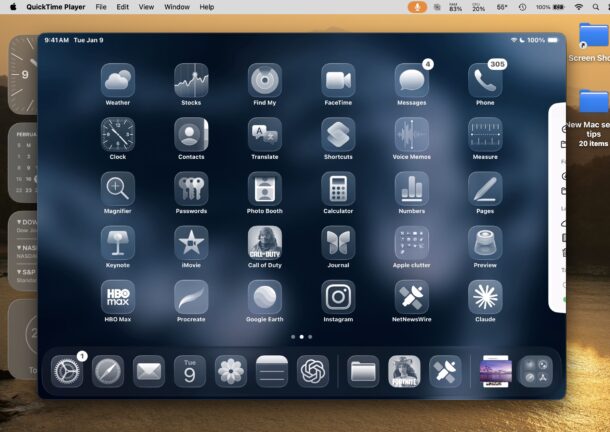
- После выбора экран iPad появится на мониторе Mac.
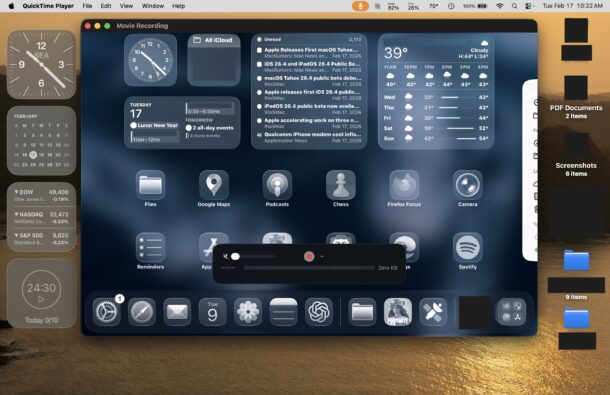
Взаимодействовать с зеркалированным экраном можно на самом iPad. Но учтите: курсор мыши на Mac в этом режиме не будет активен на дисплее айпада.
Записывать ли видео в таком режиме - решать вам. Для простого зеркалирования экрана через QuickTime Player запись не обязательна.
Способ 2: используем AirPlay для беспроводного зеркалирования
Можно передать экран iPad на Mac через AirPlay. Это работает по воздуху и отлично справляется, если устройства рядом.
- На iPad откройте "Пункт управления".
- Нажмите на "Повтор экрана".
- Выберите дисплей вашего Mac из списка.
- Дайте iPad пару секунд, чтобы подключиться к Mac через AirPlay.
Экран iPad появится на Mac - без проводов.
Этот способ хорош тем, что он быстрый и не требует кабеля. Отлично подходит для неформального показа контента. Но из-за небольшой задержки беспроводной связи, если вам нужна максимальная скорость и отзывчивость, лучше использовать первый способ с кабелем USB-C и QuickTime.
Способ 3: Continuity, Sidecar и Универсальное управление
Функция "Универсальное управление" позволяет использовать iPad с Mac, управляя им курсором и мышью компьютера. Если ваша цель - работать с айпадом через клавиатуру и мышь Mac, эта функция как раз для вас. Посмотрите советы по Универсальному управлению, чтобы раскрыть его потенциал.
Также можно расширить дисплей Mac на iPad (это не зеркалирование, но тоже полезная фича). Вот как работает Sidecar.
Набор функций Continuity позволяет очень плавно работать связкой iPad и Mac - рекомендую с ним ознакомиться.
–
Вот и все - несколько разных способов вывести экран iPad на Mac с помощью текущих инструментов macOS и iPadOS. Теперь вы можете зеркалить экран, использовать курсор и клавиатуру Mac на iPad, а также передавать изображение по воздуху.
Думаю, приложение iPad Mirroring стало бы очень популярным, если бы Apple добавила такую функцию в macOS - по аналогии с iPhone Mirroring. Зеркалирование айфона - штука потрясающая, но и у нее есть недостатки. Самый очевидный - отсутствие такой же функции для iPad. Есть и другие странности: например, через iPhone Mirroring на Mac нельзя открыть "Пункт управления", нельзя использовать камеру iPhone. В общем, есть куда расти. Но в целом функция и правда крутая. Будем надеяться, что она продолжит развиваться и обзаведется новыми возможностями - включая нативное зеркалирование iPad прямо в macOS. А пока этого нет, попробуйте описанные здесь методы.
А у вас есть любимый способ зеркалирования iPad на Mac? Хотели бы вы видеть нативную функцию iPad Mirroring? Поделитесь мыслями в комментариях.