

1. Только что обновились? Дайте системе время на индексацию
Если вы буквально только что установили macOS Sonoma или крупное обновление системы - наберитесь терпения. После серьезного обновления macOS обычно выполняет кучу фоновых задач и переиндексацию.
Если вы недавно перешли на Sonoma с Ventura, Monterey или более ранней версии, этот процесс может занять время - иногда даже несколько дней. Все зависит от объема ваших данных и скорости самого Mac и его накопителей.
Решение простое: оставьте Mac включенным, но не пользуйтесь им какое-то время. Когда все рутинные задачи завершатся, производительность системы вернется к привычному быстрому уровню.
2. Установите все доступные обновления системы
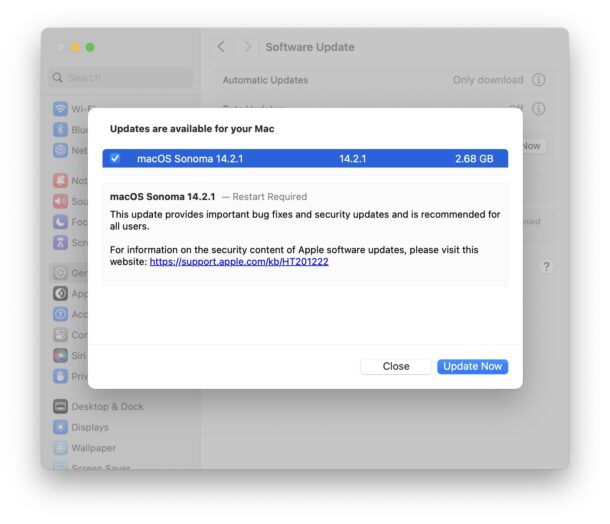
Если вы обновились до начальной версии macOS Sonoma (например, 14.0) и производительность оставляет желать лучшего, не забудьте проверить обновления. Установите, скажем, macOS Sonoma 14.3.1. Система регулярно получает обновления для исправления ошибок и безопасности, и эти исправления часто приводят к улучшению скорости работы.
Проверить обновления для Sonoma можно так: меню > Системные настройки > Основные > Обновление ПО.
3. Запущена куча приложений одновременно?
Если на вашем Mac идет напряженная работа: запущена пачка приложений, браузеры с десятками вкладок - он, естественно, будет работать медленнее, чем с меньшим количеством задач.
Закройте все ненужные для текущей работы приложения - и производительность для оставшихся программ (и для системы в целом) должна вырасти.
Особенно это актуально для MacBook Air, MacBook Pro, iMac или Mac Mini с 8 ГБ ОЗУ. Но даже с 16, 24 или даже 32 ГБ ОЗУ некоторые профессиональные рабочие процессы могут упираться в производительность. Apple Silicon, конечно, очень эффективен и быстр, но ОЗУ есть ОЗУ. Чем его больше - тем лучше будет работать ваш Mac. Все просто.
4. Закройте приложение "Сообщения"
Приложение "Сообщения" - отличный способ общения. Но некоторые пользователи macOS Sonoma жалуются, что оно может замедлять Mac, потребляя много ресурсов процессора. Простое закрытие "Сообщений" часто решает связанные с этим проблемы со скоростью.
Замедление может происходить из-за синхронизации между устройствами или через iCloud, или из-за анимированных GIF-ок или стикеров в активном диалоге. Какова бы ни была причина, если ваш Mac из-за этого тормозит - закрытие приложения снова его ускорит.

Возможно, это баг, который исправят в будущем обновлении macOS, так что не забывайте их устанавливать.
5. Используйте "Мониторинг системы", чтобы найти "пожирателей" ресурсов
Иногда Mac работает медленно из-за сбоя в каком-то процессе или приложения, которое "сошло с ума" и потребляет непропорционально много системных ресурсов, буквально останавливая всю машину.
Откройте "Мониторинг системы" (папка /Программы/Утилиты/) и нажмите на вкладку "ЦП", чтобы отсортировать процессы по загрузке процессора. Затем в меню "Вид" выберите "Все процессы". Если вы видите что-то в самом верху списка, использующее большой процент ЦП - вы, скорее всего, нашли виновника (или зацепку), почему Mac тормозит. Также можно отсортировать по "Память", чтобы найти процессы, пожирающие ОЗУ.
Например, вы можете увидеть, что WindowServer использует много ресурсов ЦП. Самый простой способ снизить его нагрузку на ЦП и память - открывать меньше окон. Каждое открытое окно потребляет системные ресурсы для хранения в памяти и отрисовки на экране.
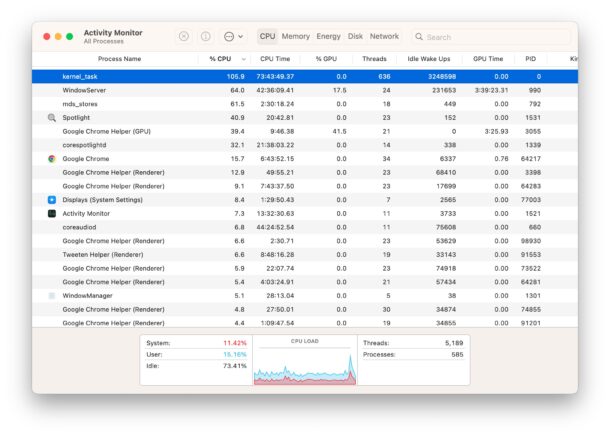
Вы также можете увидеть, что kernel_task потребляет огромное количество ресурсов. Это часто признак того, что Mac активно использует своп (т.е. виртуальную память, потому что физическая закончилась) или выполняет какую-то внутреннюю активность.
Сортировка по "Память" может показать чрезмерное использование ОЗУ некоторыми приложениями и даже системными процессами. Даже Mac с большим объемом физической памяти может быстро исчерпать доступную память, что приведет к сильным тормозам. Единственное реальное решение проблемы медленной работы из-за нехватки памяти - закрывать ненужные окна и приложения и запускать меньше программ одновременно.
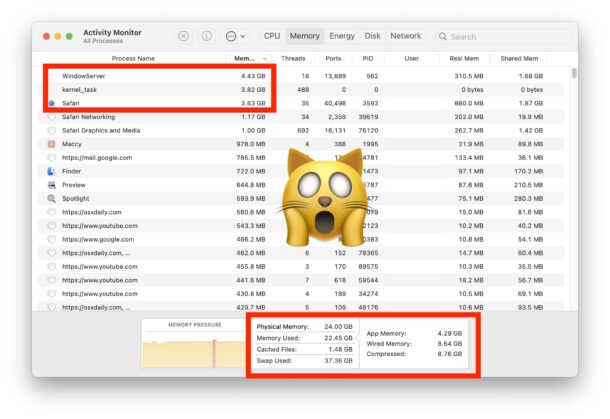
Скриншот выше - с Mac на M2 с 24 ГБ ОЗУ, который постоянно показывал "песочный таймер" и работал так медленно (даже с задержкой при вводе текста, будто вы на dial-up-модеме 2400 бод), что можно было подумать, будто это ограниченная виртуальная машина с Sonoma на древнем чипе. На самом деле это был совершенно новый Mac, который, несмотря на 24 ГБ ОЗУ, исчерпал память и поддерживал файл подкачки в 37 ГБ(!), почти полностью остановив компьютер. Когда WindowServer и kernel_task используют столько памяти, а производительность настолько низкая, ваш единственный вариант - закрыть некоторые запущенные приложения и окна/вкладки в них (в данном случае Safari тоже потреблял огромное количество памяти, что намекает на слишком много его окон/вкладок как на причину). Перезагрузка Mac после такой ситуации также ускорит работу, очистив память и кэши.
Если вы видите процесс, отмеченный красным и с пометкой "Не отвечает", вы можете принудительно завершить его прямо в "Мониторинге системы". Это тоже освободит системные ресурсы.
6. Держите рабочий стол в чистоте
Рабочий стол многих пользователей Mac завален файлами и папками. Это тоже может замедлять работу, потому что каждая иконка на рабочем столе потребляет ресурсы для отрисовки.
Есть два очень простых решения: используйте "Стеки" (Stacks) и/или создайте на рабочем столе новую папку с названием вроде "Свалка с рабочего стола" и перетащите в нее все, что там есть. Любой из этих подходов уменьшит количество ресурсов, которые тратятся на отображение забитого рабочего стола.
7. Отключите прозрачность окон
Отключение эффекта прозрачности окон может немного повысить производительность, особенно на старых Mac или моделях с малым объемом ОЗУ, поскольку отрисовка этого эффекта потребляет системные ресурсы.
Перейдите в меню > Системные настройки > Универсальный доступ > Дисплей и включите настройку "Уменьшить прозрачность".
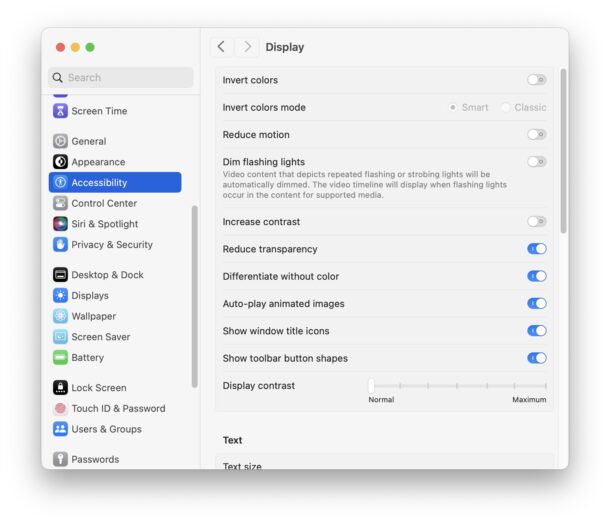
Это немного изменит внешний вид окон на Mac, сделав их непрозрачными, а также может потенциально немного увеличить скорость на некоторых компьютерах. Вы даже можете заметить, что некоторые анимации стали чуть быстрее, поскольку окнам больше не нужно отрисовывать эффекты прозрачности (например, анимацию нажатия на обои для показа рабочего стола, которая раздвигает все открытые окна).
8. Резервная копия через Time Machine, чистая установка macOS Sonoma, восстановление из копии
Если ваш Mac абсолютно не справляется, работает очень медленно и почти непригоден для использования с macOS Sonoma, есть еще один радикальный вариант: создать резервную копию, стереть Mac и восстановить его из этой копии.
Это крайняя мера, но она часто помогает восстановить производительность, если что-то пошло не так с самой установкой системы. Однако если медленная работа вызвана нагрузкой и нехваткой системных ресурсов, это не сильно поможет.
Крайне важно перед этим создать резервную копию вашего Mac с помощью Time Machine, чтобы не потерять личные файлы или данные.
Можно также попробовать менее инвазивный метод: просто переустановить macOS Sonoma поверх существующей системы. Это заменит только системное ПО, но не всегда дает тот же результат.
9. Нажатия в macOS Sonoma кажутся медленными или не откликаются?
Некоторые пользователи сообщают о другой проблеме в macOS Sonoma, связанной с мышью/трекпадом и курсором. У них возникают проблемы с нажатиями кнопок мыши в этой версии системы. Это не проблема скорости напрямую, но неотзывчивые клики могут создавать ощущение, что Mac стал медленнее, хотя на самом деле это отдельная ситуация, связанная с поведением при нажатиях, а не с производительностью самой ОС.
10. Оптимизируйте игровую производительность с помощью Игрового режима
Одна из значительных областей улучшения производительности в macOS связана с играми, благодаря новой функции "Игровой режим" в macOS Sonoma.
Помните, Игровой режим в macOS Sonoma активируется автоматически. Все, что вам нужно сделать - запустить игру в полноэкранном режиме, чтобы приоритезировать это приложение и его производительность.
Запуск в полноэкранном режиме важен. Если игра запущена в оконном режиме, Игровой режим не активируется. Переведите игру в полноэкранный режим - и вы быстро заметите прирост производительности при игре на Mac.
11. MacBook Air/Pro тормозит с Sonoma? Отключите режим энергосбережения
Режим энергосбережения - отличная функция, которая может продлить время автономной работы вашего MacBook, но достигается это за счет довольно значительного снижения производительности системы.
Вы можете отключить режим энергосбережения на MacBook Pro или MacBook Air, перейдя в Системные настройки > Аккумулятор и переключив настройку для режима энергосбережения в положение "Никогда".
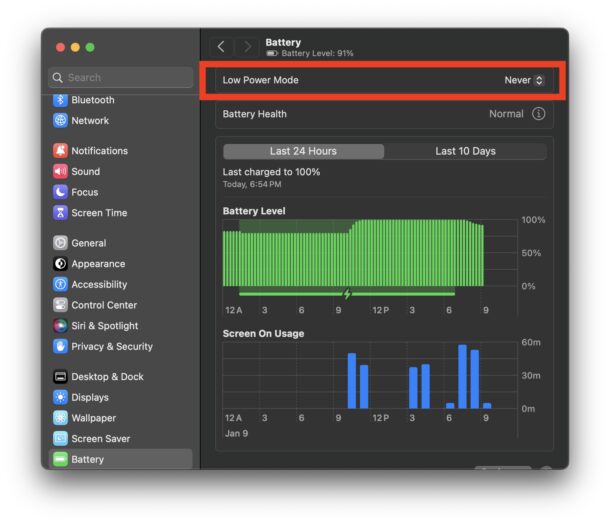
Одна эта настройка может исправить проблему медленной работы на MacBook Air и MacBook Pro. Вы можете потерять около часа автономной работы, но взамен получите прирост производительности до 40% - а это существенно!
-
Жалобы на производительность macOS Sonoma - это частое явление?
С каждым выпуском macOS обычно связаны жалобы на производительность, хотя для большинства пользователей они легко решаются простым ожиданием в несколько часов (или дней), пока Mac переиндексирует данные.
Тем не менее, снижение производительности и медленная работа входят в число самых распространенных жалоб на любую новую версию macOS, включая Sonoma. Эти жалобы легко найти на официальных форумах поддержки Apple, а также на энтузиастских сайтах вроде Reddit, MacRumors Forums, Twitter/X и других.
Вам macOS Sonoma кажется медленной? Или производительность стала лучше?
Что вы думаете о скорости и производительности macOS Sonoma?
Вам macOS Sonoma кажется медленной?
Чувствуете ли вы улучшение производительности по сравнению с предыдущими версиями macOS?
Какие советы помогли вам решить проблемы с производительностью и скоростью в Sonoma больше всего?
Нашли ли вы другой способ ускорить macOS Sonoma, который сработал именно у вас?
Поделитесь своим опытом и мыслями в комментариях ниже!



