1. Завершить и перезапустить процесс TouchBarServer
Некоторые пользователи пишут, что принудительная перезагрузка процесса TouchBarServer помогает вернуть панель к жизни.
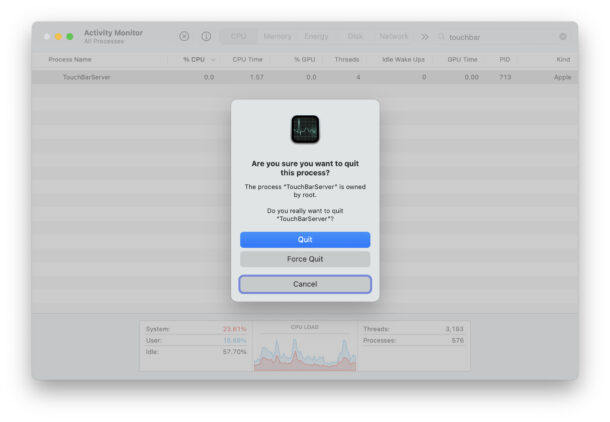
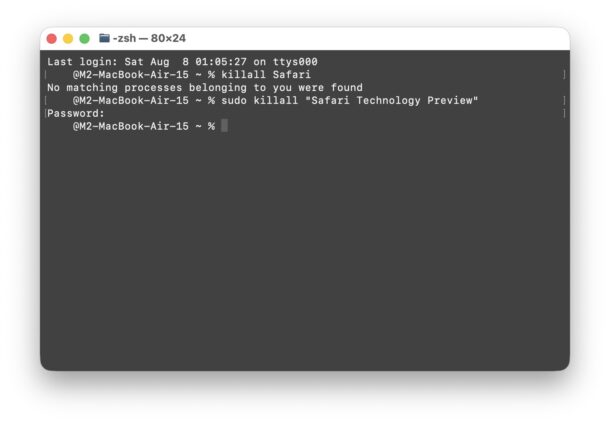
Сделать это можно в "Мониторинге системы", найдя процесс "TouchBarServer" и завершив его. Или через "Терминал", введя команду "sudo killall TouchBarServer".
Говорят, иногда этого хватает, и панель мгновенно оживает. Если не сработало - переходим к классике: перезагрузке.
2. Перезагрузите Mac
Часто обычная перезагрузка MacBook Pro решает проблему. Все просто: меню -> "Перезагрузить".
Способ элементарный, но он так часто помогает в подобных глюках, что попробовать стоит. Кстати, если вы давно не обновляли систему, это хороший повод установить все доступные апдейты - перезагрузка все равно понадобится.
3. Загрузитесь в безопасном режиме
Загрузка в безопасном режиме помогла некоторым вернуть пропавшую Touch Bar.
На Mac с Apple Silicon: выключите Mac, затем нажмите и удерживайте кнопку питания, пока не появится экран параметров загрузки. Выберите загрузочный диск и, удерживая клавишу Shift, нажмите "Продолжить в безопасном режиме".
На Intel Mac с Touch Bar: перезагрузитесь, удерживая клавишу Shift.
4. Загрузитесь в режиме восстановления, выключите, затем снова включите
Есть необычная последовательность, которая сработала для некоторых. Делаем так:
Загрузитесь в режиме восстановления: выключите Mac, затем нажмите и удерживайте кнопку питания до появления экрана параметров загрузки. Далее - полностью выключите MacBook Pro. Подождите минуту, а затем снова включите его.
–
Любопытно, что когда Touch Bar внезапно перестает работать, все ее настройки в "Системных настройках" тоже пропадают - даже если процесс TouchBarServer в системе все еще запущен.
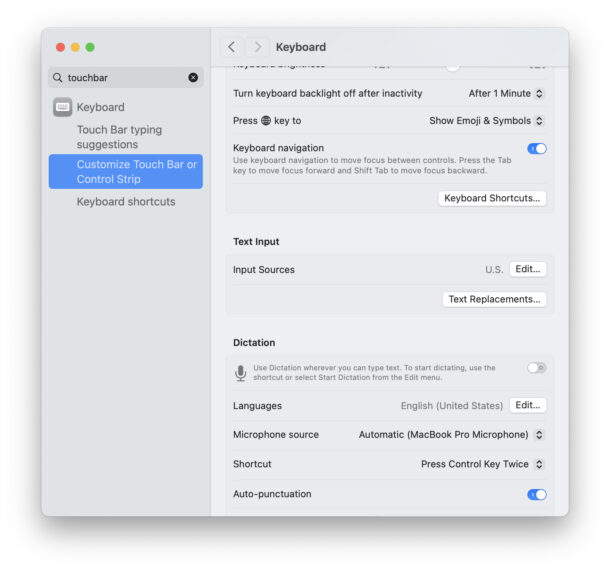
Да, эти танцы с перезагрузками могут раздражать. Но есть и плюс: загрузка в безопасном режиме заодно может здорово уменьшить объем "Системных данных" на диске. Так что, возможно, вы одним махом решите две проблемы. Неплохо, да?
Я сам недавно столкнулся с этой проблемой - Touch Bar умерла после обновления до macOS Sequoia 15.5 на Mac с Apple Silicon (интересно, Apple вообще тестирует новые обновления на старых Mac с уже заброшенной технологией Touch Bar?). Если поищете, то поймете, что вы не одиноки: сотни сообщений на форумах поддержки Apple, еще и еще и еще и еще, плюс куча постов на Reddit и других площадках, где люди делятся техническими проблемами. В моем случае помогла перезагрузка в безопасном режиме и обратно - Touch Bar снова заработала.
К сожалению, у некоторых пользователей Touch Bar может "умереть" окончательно, и ее не оживить даже полной переустановкой macOS. Тогда остается идти в Apple Store, делать диагностику и, вероятно, ремонт. Но если гарантия уже закончилась, цена ремонта может шокировать (по некоторым данным, около $700 - почти как новый MacBook Air!). В таком случае, возможно, стоит рассмотреть альтернативы: купить новый Mac (все равно Touch Bar там уже нет) или превратить MacBook Pro в десктопную станцию с внешней клавиатурой. Выкладывать сотни долларов за ремонт старого Mac с технологией, которую Apple уже забросила, - сомнительное удовольствие.
А вы сталкивались с тем, что Touch Bar перестала работать, пропала или почернела после обновления macOS на MacBook Pro? Как решили проблему? Делитесь опытом в комментариях.