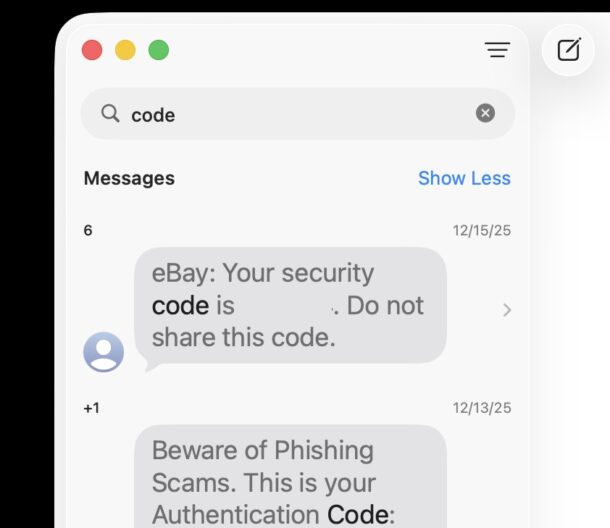
Вот как включить эту полезную фишку на iPhone, iPad и Mac:
Как настроить автоудаление кодов двухфакторной аутентификации на iPhone и iPad
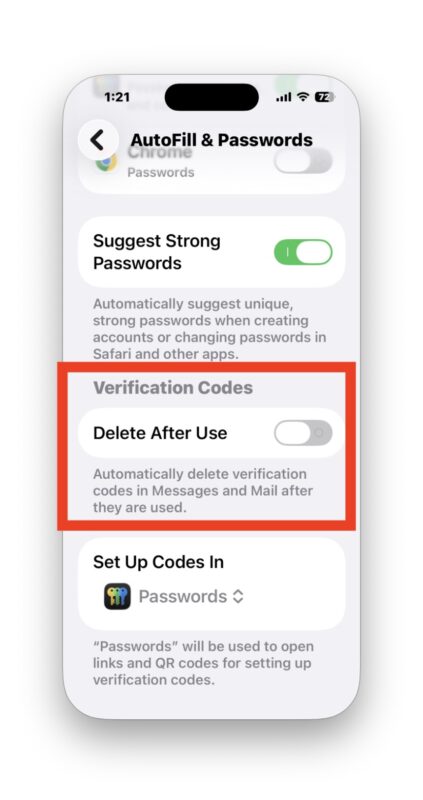
- Откройте приложение «Настройки».
- Перейдите в «Основные», а затем — в «Автозаполнение и пароли».
- Прокрутите вниз до переключателя «Удалять после использования» и включите его.
Как включить автоудаление кодов подтверждения на Mac
- В меню Apple выберите «Системные настройки».
- Перейдите в «Основные», а затем — в «Автозаполнение и пароли».
- В разделе «Коды подтверждения» включите настройку «Удалять после использования».
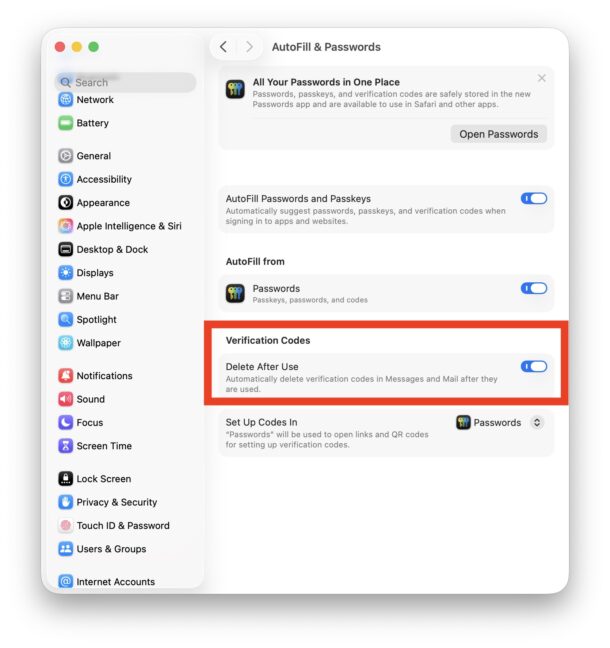
После включения этой функции на Mac, iPhone или iPad ваши коды подтверждения будут автоматически удаляться после использования. Советую использовать её вместе с автозаполнением кодов — так вы будете входить на сайты без лишних телодвижений, а приложения «Сообщения» и «Почта» останутся чистыми и аккуратными.
Двухфакторка иногда раздражает, но безопасность она повышает кардинально, так что игра стоит свеч. Часто выбора у нас и нет — многие сервисы просто требуют её включения. Такие уж сейчас меры безопасности.
А вы пользуетесь автоудалением одноразовых кодов в «Сообщениях» и «Почте»? Или предпочитаете оставлять их «для истории»? Может, удаляете вручную? Поделитесь своим опытом в комментариях.