
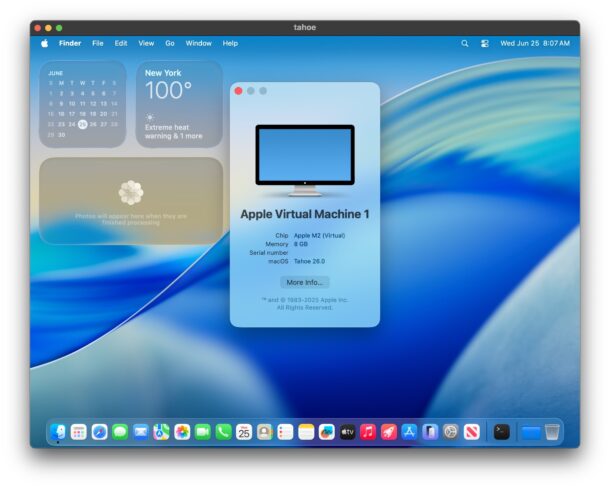
Как создать виртуальную машину с macOS Tahoe 26 Beta через tart в командной строке
Развернуть виртуальную машину с Tahoe через tart — невероятно быстро. Предполагаем, что Homebrew у вас уже есть, иначе установите его первым делом.
- Откройте приложение Терминал на Mac.
- Введите следующую команду, чтобы установить tart через Homebrew:
- После установки tart клонируйте образ macOS Tahoe beta вот этой командой:
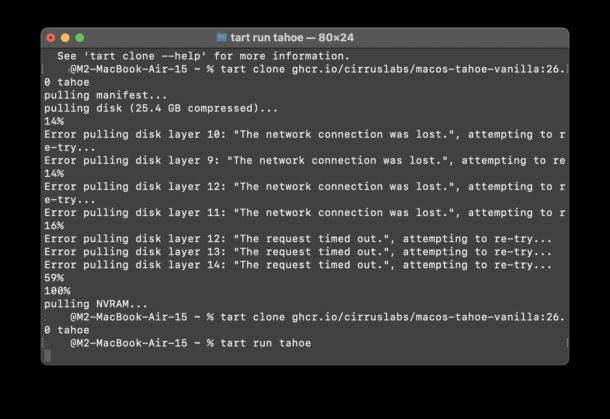
- Начнется загрузка macOS Tahoe 26 beta. Когда увидите "100%" — загрузка завершена, и вы вернетесь к приглашению командной строки. Теперь выполните следующую команду, чтобы запустить виртуальную машину:
tart run tahoe
brew install cirruslabs/cli/tart
tart clone ghcr.io/cirruslabs/macos-tahoe-vanilla:26.0 tahoe
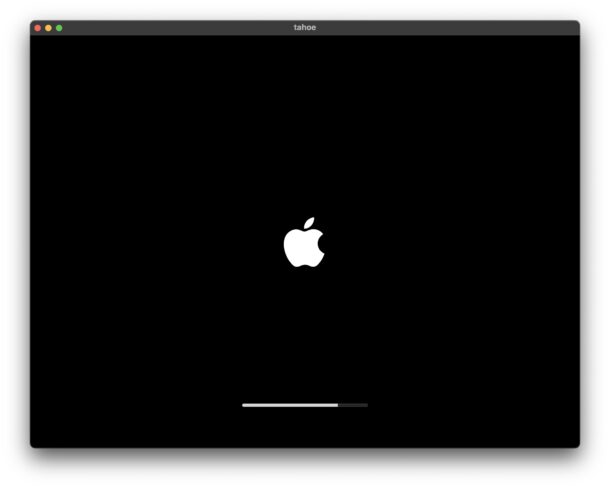
Через мгновение macOS Tahoe загрузится в новом окне через tart:
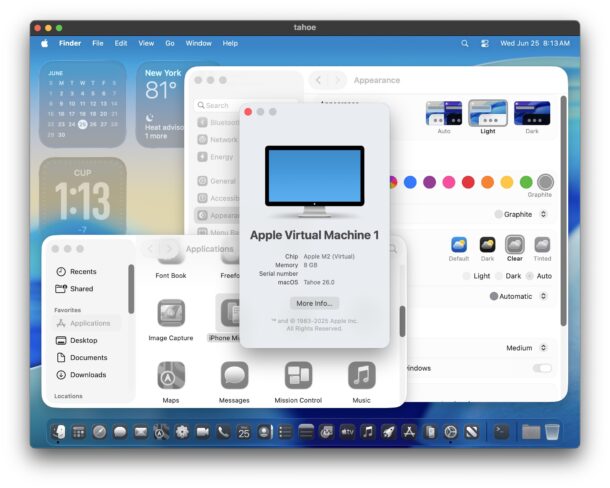
Еще секунда — и вы увидите рабочий стол macOS Tahoe. Причем без необходимости проходить стандартную процедуру настройки системы и ввода логина.
Данные для входа в виртуальную машину Tahoe через tart
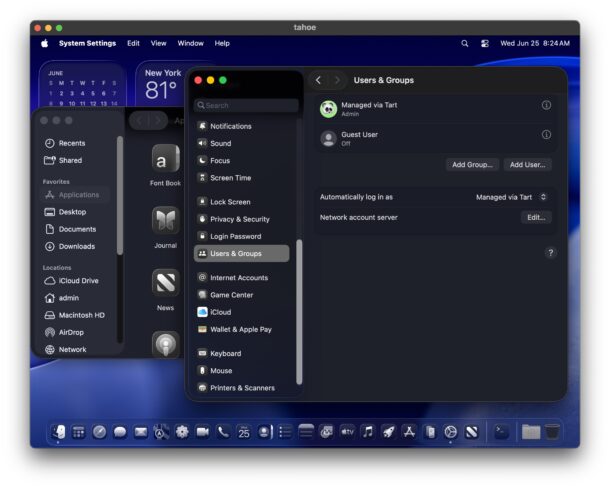
Важная информация для входа в Tahoe через tart: Имя пользователя и пароль для виртуальной машины macOS Tahoe — admin/admin. Поскольку это просто тестовая VM, большинству пользователей, наверное, не так важно их менять.
Тем не менее, если хотите сменить логин/пароль с admin/admin на что-то другое или создать новый аккаунт, это можно сделать стандартным для macOS способом через "Системные настройки" прямо в виртуальной машине Tahoe:
Закрытие и повторный запуск виртуальной машины Tahoe через tart
Выйти из виртуальной машины можно в любой момент — просто закройте ее окно или завершите работу Терминала.
Чтобы снова запустить VM Tahoe, вернитесь в командную строку и выполните ту же команду run:
tart run tahoe
Если вы дружите с командной строкой, tart — это самый простой способ настройки VM
Все действительно настолько просто: пара команд в Терминале — и бета-версия macOS Tahoe уже работает в виртуальной машине.
Для многих, кто привык к консоли, развернуть VM через tart получается куда быстрее и проще, чем стандартный путь: устанавливать ПО для виртуализации, затем создавать машину с помощью установщика macOS или IPSW-файла и вручную проходить всю процедуру настройки. Всего три команды — и рабочий стол Tahoe уже перед вами.
Если же вы предпочитаете графические приложения для виртуализации, вы можете скачать установщик macOS или IPSW-файл для последней версии Tahoe, а также практически для любой другой версии macOS, для которой доступен установщик или файл прошивки.
Решение проблем и ошибок при создании виртуальной машины Tahoe через tart
Если вы пытаетесь настроить VM в tart или другом ПО для виртуализации, может появиться ошибка "Требуется обновление ПО". Обычно она решается установкой Device Support Update для Tahoe 26 или последней бета-версии Xcode.
Кроме того, при попытке клонировать или скачать образ macOS Tahoe beta через tart могут возникать разные сообщения об ошибках. Например, такое:
Error pulling disk layer 10: "The network connection was lost.", attempting to retry
Или вот такое:
Error pulling disk layer 12: "The request timed out." attempting to re-try...
Как видно на скриншоте выше, эти ошибки часто исправляются сами собой, и tart успешно скачивает и устанавливает образ виртуальной машины без какого-либо вмешательства. У меня эта череда ошибок повторялась несколько раз в разных сетапах с tart, возможно, из-за проблем с соединением на стороне сервера или даже из-за моего интернета или Wi-Fi-роутера. В любом случае, если увидите такие сообщения, дайте tart шанс решить проблему самостоятельно. Если не получится — просто запустите команду clone еще раз.
tart clone ghcr.io/cirruslabs/macos-tahoe-vanilla:26.0 tahoe
Как только увидите "100%", команда run готова к работе:
tart run tahoe
Вот и все.
–
А вы пробовали tart для быстрого развертывания виртуальной машины с macOS Tahoe 26 beta? Как вам процесс? Использовали ли tart для создания виртуальных машин раньше? Есть ли у вас предпочтительный метод сборки VM? Может, вы фанат графических приложений для виртуализации — и если да, то каких? Делитесь опытом и мыслями в комментариях.



