
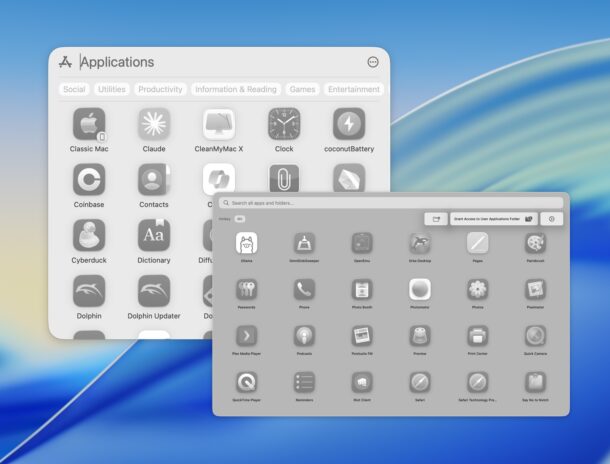
Если вы тоже скучаете по Launchpad в Tahoe, у меня для вас два варианта. Сначала покажу, как пользоваться его новой версией внутри Spotlight, а потом расскажу про бесплатное приложение-клон, которое вернёт привычный интерфейс.
Вариант 1: Используем новый Launchpad в Spotlight на macOS Tahoe
Многим будет достаточно перестроенного Launchpad внутри Spotlight. Пользоваться им, в общем-то, просто.
- Нажмите Command+Пробел, чтобы вызвать Spotlight, а затем Command+1 прямо в нём - откроется аналог Launchpad.
- Начните вводить название нужного приложения или просто листайте список, чтобы запустить что-то из этого нового Launchpad в Spotlight.
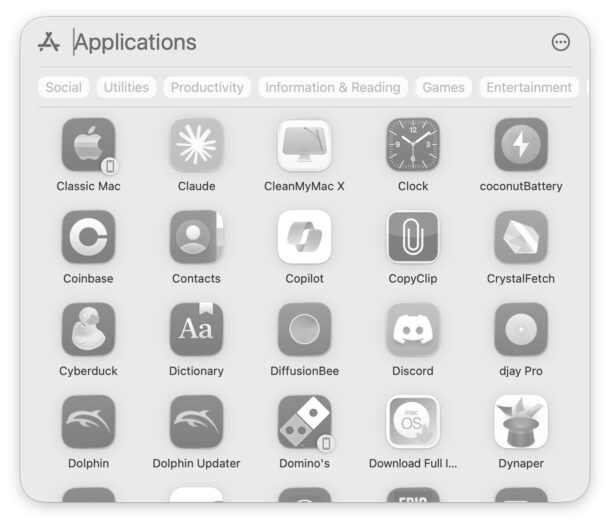
Многие пользователи Tahoe быстро привыкнут к такому Launchpad в Spotlight и поймут, что функционально он делает то же самое. Я, например, и раньше часто запускал приложения через Spotlight, так что логика в этом слиянии есть. Но важно помнить: многим нравился именно отдельный, простой лаунчер. Им такое объединение не подходит. Если вы из их числа - смотрите следующий вариант.
Вариант 2: Используем Launchie - бесплатную замену Launchpad для Mac
Launchie - бесплатное приложение с Github, которое пытается повторить внешний вид и функционал оригинального Launchpad. Это не идеальная копия, но для многих, кто скучает по старому интерфейсу, её хватит.
- Скачать Launchie бесплатно с Github (или с сайта приложения)
- Откройте Launchie и перетащите его значок в левую часть Dock, прямо как раньше с Launchpad.
- Запускайте Launchie в любой момент универсальной комбинацией: Command+K (её, кстати, можно поменять в настройках).
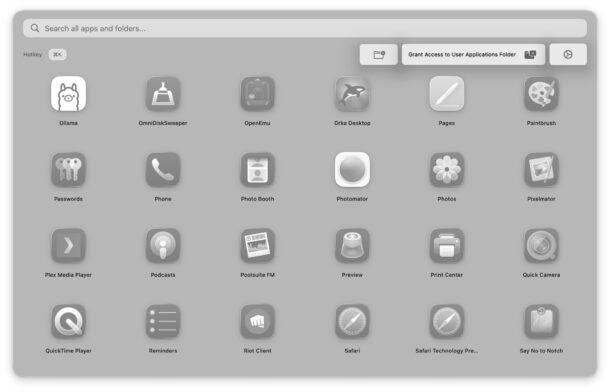
(На скриншоте у меня в Tahoe включён стиль иконок "Clear", поэтому они такие приглушённые. Если оставить стандартные цветные иконки, они будут выглядеть как привычные значки приложений macOS, прямо как в старых версиях системы и Launchpad).
В Launchie есть многие фичи оригинала: можно перетаскивать приложения, меняя их порядок, создавать папки для организации и настраивать горячие клавиши.
Можно ли вернуть старый Launchpad в macOS Tahoe?
Многие спрашивают, можно ли как-то восстановить старый Launchpad в Tahoe 26. Пока что - похоже, что нет. Если у вас остался Mac на Sequoia, теоретически можно попробовать скопировать оттуда файл Launchpad.app в новую систему. Я сам этот метод не проверял, но планирую поэкспериментировать позже. В сети пока нет успешных отчётов о такой операции. Так что лучше считать, что вернуть старый Launchpad нельзя. Используйте либо новый вариант в Spotlight, либо стороннее приложение вроде Launchie. Если что-то изменится - обязательно расскажу.
-
macOS Tahoe 26 принесла серьёзные визуальные изменения, включая новый интерфейс Liquid Glass, и несколько новых функций. Но удаление Launchpad стало для многих неприятным сюрпризом. Попробуйте оба решения выше и посмотрите, какое подходит вам.
А что думаете вы? Нравится ли вам новый Launchpad внутри Spotlight на Tahoe, или вы скучаете по классическому отдельному лаунчеру? Нашли ли другую альтернативу или свой способ использовать Launchpad в новой системе? Откладываете ли вы обновление на Tahoe из-за этого или по другим причинам? Делитесь опытом и мыслями в комментариях!



